EC運用打ち手まとめ
/
Untitled
Search
ボードビュー
Gallery
Table
Search
メルマガ
14
LINE
5
定期便
16
販売導線設計
16
アプリ活用
13
ShopifyFlow
12
ストア分析
5
モール
3
新規集客
9
SNS
1
メルマガアプリでのステップメール設定
施策1:F2定期オファー引上げ
1通目(発送2日後)
2通目(発送4日後)
3通目(発送6日後)
4通目(発送9日後)
5通目(発送11日後)
6通目(発送14日後)
7通目(発送30日後)
ステップメール配信
メルマガネタの考え方
•
メルマガで他の人の口コミを紹介
•
メルマガで商品のHowToを紹介
•
メルマガで季節性キャンペーンを告知(限定性)
•
メルマガで新商品の紹介(新発売前の事前匂わせ告知)
スポット配信
□既存の運用方法
1通目:購入から1時間後に「お買い忘れはありませんか?」のメール送信
2通目:購入から1日後に5%OFFクーポンをつけたメール送信
過去運用事例
□ブラッシュアップの方法/基準
・かご落ちメールからの購入件数により、配信タイミングを変更 → 購入後すぐの方が温度感が高く、引き上げにつながりやすい
カゴ落ちメール
施策1:
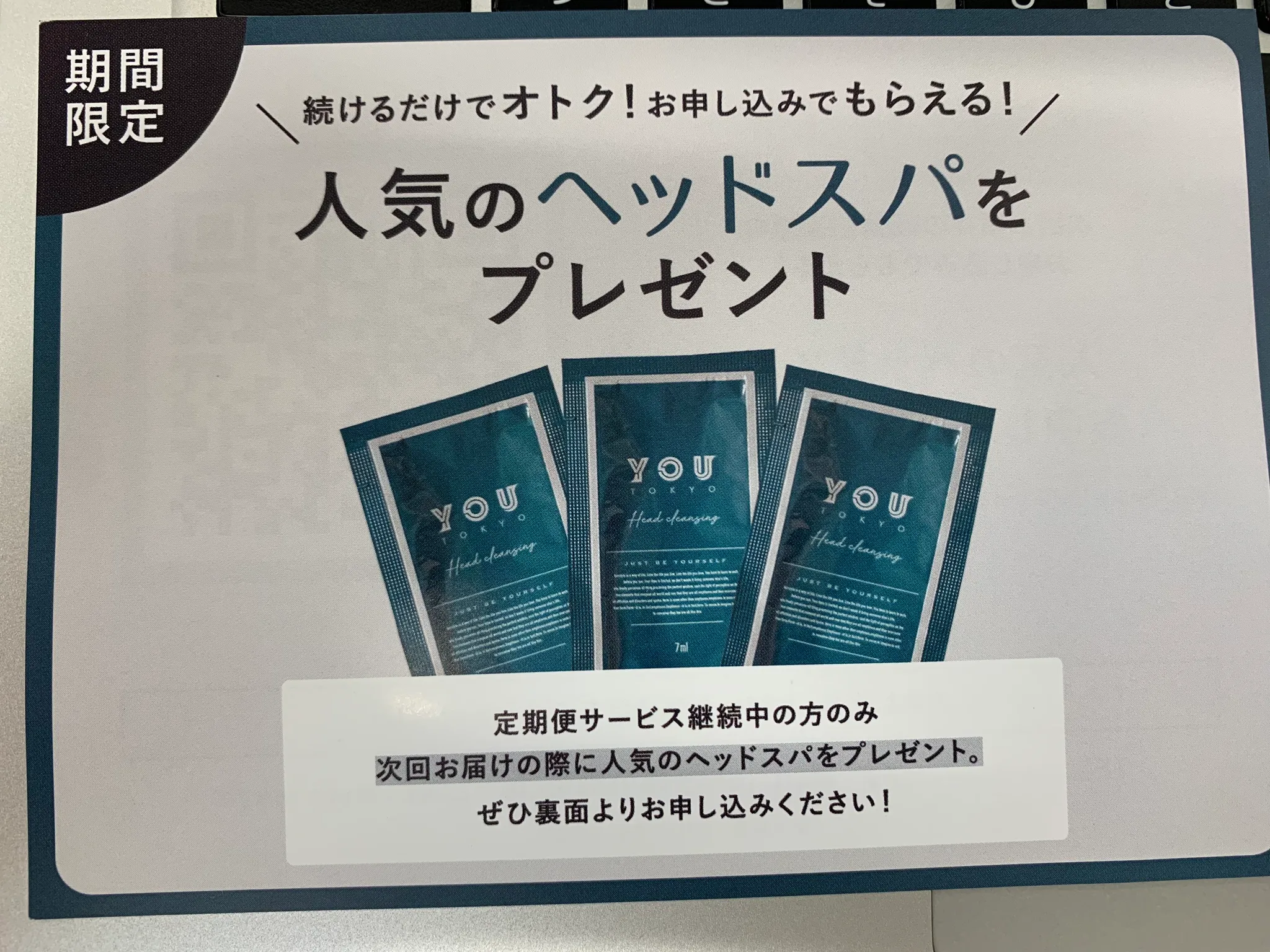
定期便3回目に「次回のお届けで無料プレゼントがもらえる」案内
定期継続率を上げる為に、解約が多い回数で継続特典を案内する。
バラまきを防ぐために、同封チラシにだけ案内を載せて購入者だけしかそのCPが見れないようにする。
QRコードで特設ページに遷移させて申し込んできてくれたお客様にだけ次回購入時に同封する事でバラまき防止
↓
同梱物に専用のクーポンコードを付与
↓
そのクーポンコードがどのくらい使用されているのかをShopifyの注文管理の注文データをエクスポートをして、使用履歴を確認。(もしくはShopifyの「ディスカウント」から確認)
↓
YOU TOKYOではかなり使われている事がわかったので、同封物にLINEのQRコードを載せてクーポンのゲットの導線を設置。
同梱物
概要:
60日休眠
90日休眠
120日休眠
などのリストを抽出し次回購入時に使える割引クーポンをメルマガやLINEで配布。
顧客データから対象セグメントのリストを抽出し、そのリストに対してクーポン配布を行う。
休眠メール例
60日休眠
90日休眠
リスト作成方法は以下の4パターン↓
①顧客データから対象セグメントのリストの抽出方法
例1)休眠顧客掘り起こし施策:最終注文から90日以上経過、過去1回の購入のみのお客様でセグメント
リストをエクスポートし、メルマガアプリへ毎週リストを更新するといった手動作業が必要になる。
休眠顧客に向けた施策(都度休眠顧客)
1、ShopifyFlowのワークフロー設定を行う
Mikawayaトリガー:定期購入開始
Shopifyアクション:
Add customer tags
Tagsに「定期便会員」など自動付与させたいタグ名称を入力
※「240920」
https://admin.shopify.com/store/artistic-miss-arrivo/customers/7315682951404
定期購入者をKlaviyoに自動連携
定期休眠者に定期復活オファーを提案
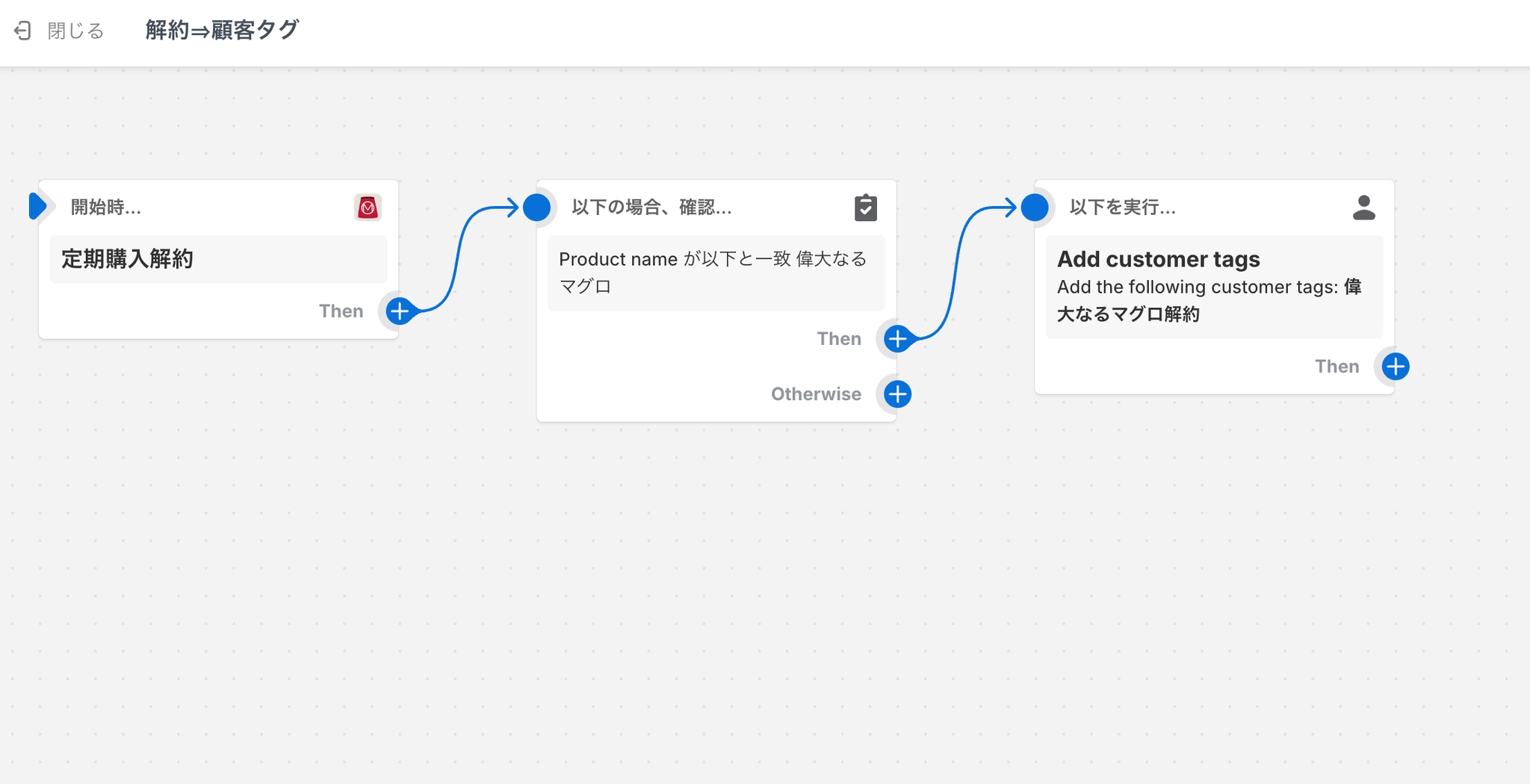
1、ShopifyFlowで解約トリガー(一時停止)を設定。
2、Add custemer tagsアクションで「定期解約」タグを付与。これで自動的に解約者リストが増えていく
※手動の作業が必要になるが、MikawayaのCSVをエクスポートして解約ステータスの顧客をリスト化する方法でもOK。この方法なら解約日別のセグメントも可能
解約顧客に向けた施策(定期休眠顧客)
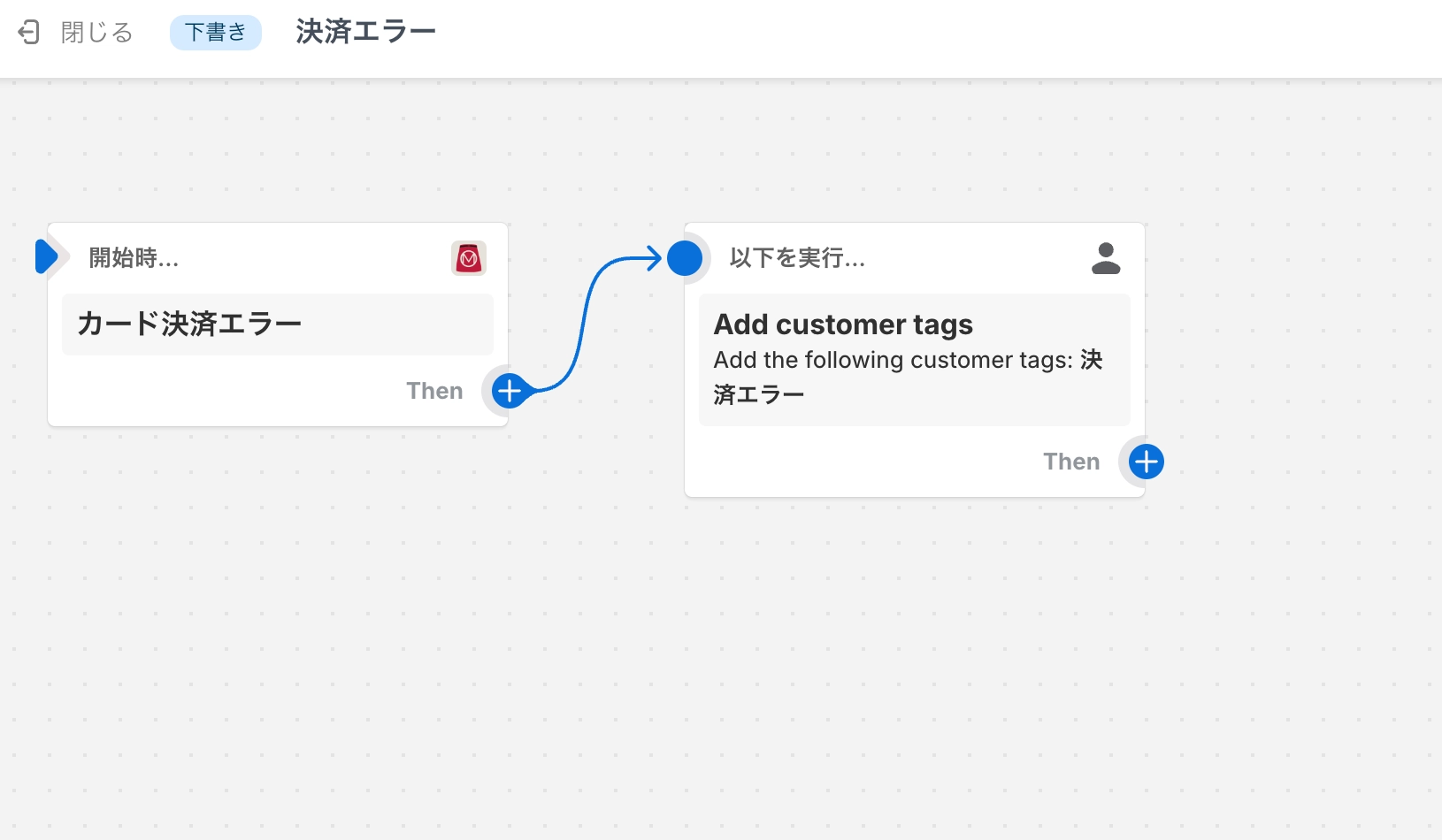
1、ShopifyFlowを設定
「カード決済エラー」トリガー
「Add customer tags」アクション
2、Klaviyoで30日後に更新案内メールを配信
「決済エラー」タグが付与された人だけにステップメールが送信される
クレジットカード決済エラー対策
初回購入から比較的短い間隔で2回目のリピートを獲得すると、3回目以降のロイヤルユーザーになりやすいと言われている。
その為、F2までは利益を削ってでも再購入してもらう設計にする。
例1)
初回50%OFFの2,000円で販売し、2回目も50%OFFの2,000円のオファーをメルマガとチラシのみで宣伝。
2回も破格な価格で買えるお得さから、2回目の購入には繋がりやすく、そのストアでリピートしたという事実からF3以降のハードルが下がる。
獲得の難易度が高い定期便や、高価格帯の商品は、ハードルが下がった状態のF3以降で案内する事で、獲得しやすくなる。
F2、F3施策(定期便獲得/リピート獲得)
おまとめ定期便
定期便の注文間隔の短縮
︎
ShopifyMail 到達率について(概要)
Shopifyの場合は何の設定もせずに「ShopifyMail」などで配信をすると、到達率が高くなく、ステータスが失敗となってしまう場合もあります。
特にフリーアドレスとして利用しやすいGmailを設定した場合、利用自体はできるもののスパム扱いされる可能性があります。
︎ドメイン認証
ストアを開設する場合、基本的には独自ドメインを取得します。Shopifyではストアを作成したときに、「○○.myshopify.com」というドメインが付与され、このドメイン名がアドレスに表示されてしまいます。
このアドレスのままメールを送信しても、顧客は見たことないアドレスを迷惑メールと判断して、開封しないか削除する可能性があります。
そのため、取得した独自ドメインをShopifyで認証する必要があります。
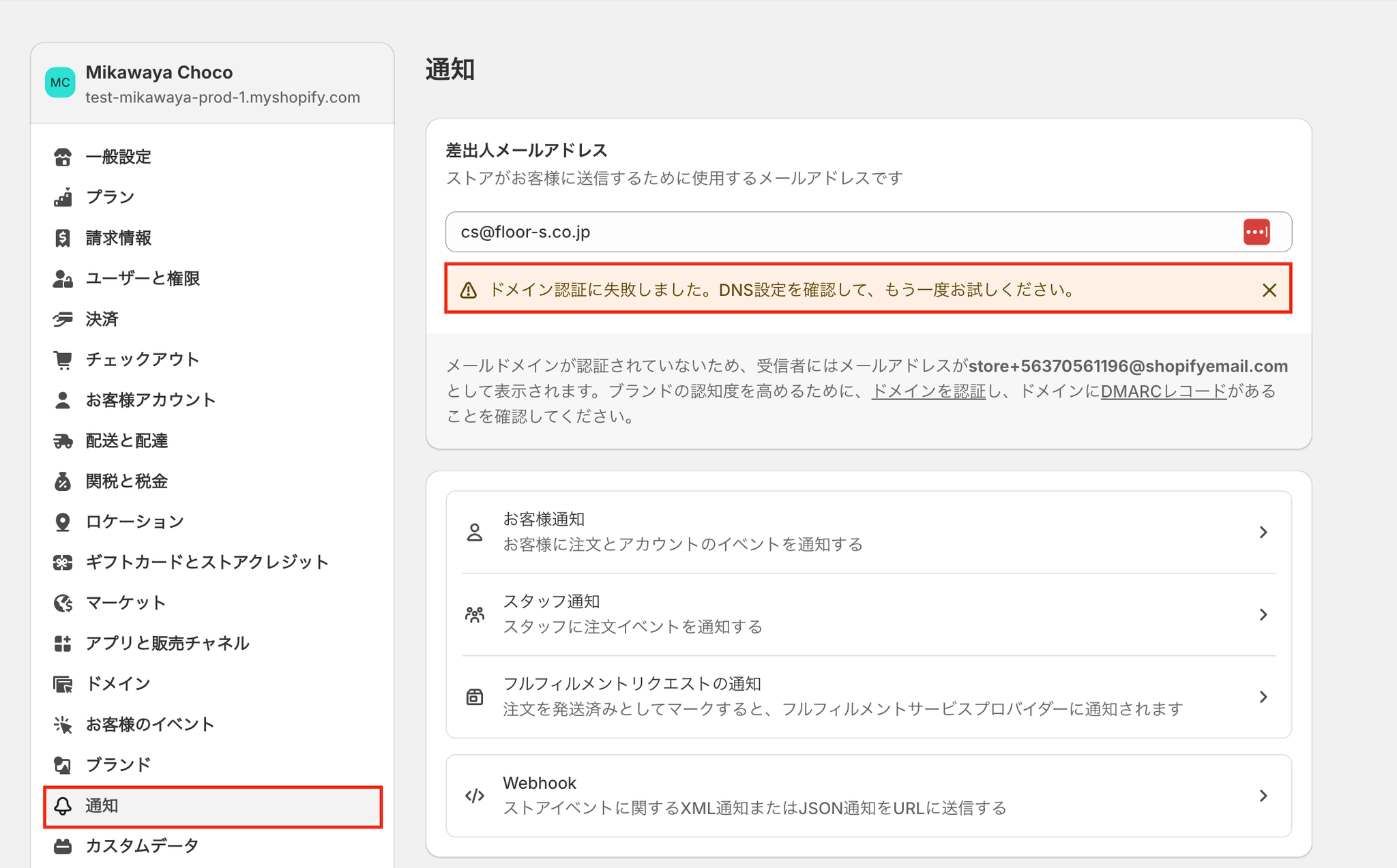
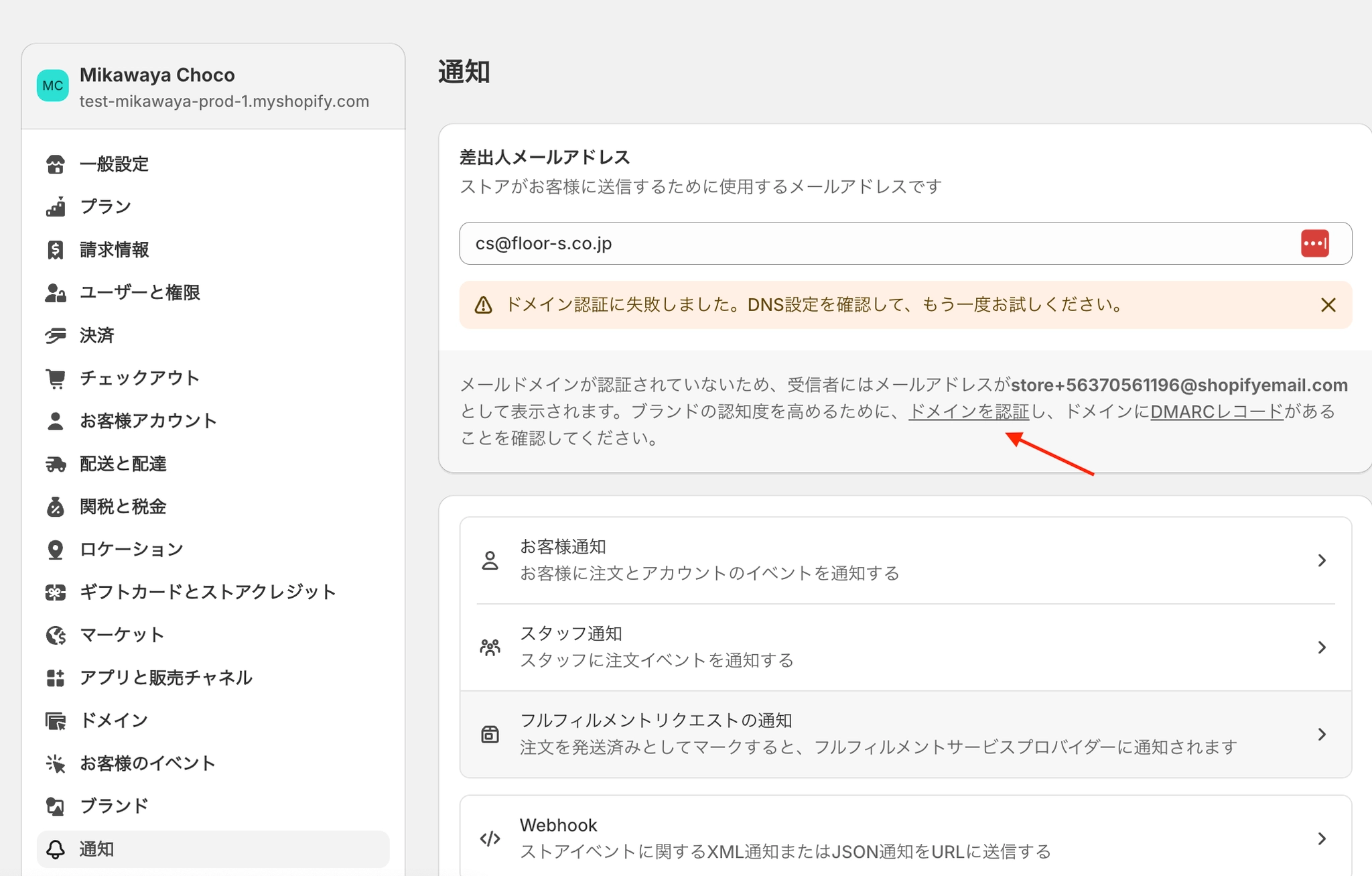
Shopify設定>通知にて、ドメイン認証が成功しているか確認ください。下記のように「失敗しました」と表示されている場合は設定が必要です。
「ドメインを認証」という箇所から、設定を進めることが可能です。
ドメイン認証/SPFレコード/
DMARCレコード設定
︎Omnisendの概要
Omnisendは
Klaviyo
の次に有名なメール配信アプリ。Klaviyoに比べて比較的安価に始めることができる。アプリの管理画面は「英語」で日本語対応は無し。
︎価格
Omnisendは無料プランと有料プラン(Standardプラン、Proプラン)が用意されています。
※無料プランではメールアドレス登録250件、メール送信数が500件/月まで
StandardとProの違いは「SMSが含まれるか含まれないか」 特にSMSを利用する必要がない場合は、基本的にはStandardプランで問題なし。
有料プランの料金は「アクティブな配信対象者の件数」に応じて決まる。全ての連絡先件数から、”配信停止”を選択した件数を除いて計算される。
▼シュミレーション
Omnisend Email & SMS Pricing Plans Comparison
Omnisend pricing scales as your ecommerce business grows. Start Free and use all Omnisend features. Paid plans start from $16/month
︎アプリ管理画面の必須機能
Omnisend
︎Klaviyoの特徴
•
初心者でも直感的に使用できる
•
メールキャンペーンの自動化
•
マーケティングにも優れている
(メールやSMSを配信した後のお客様の反応を「クリック率」や「メールの開封率」「メールからのアクセス数」などもアプリから確認できる)
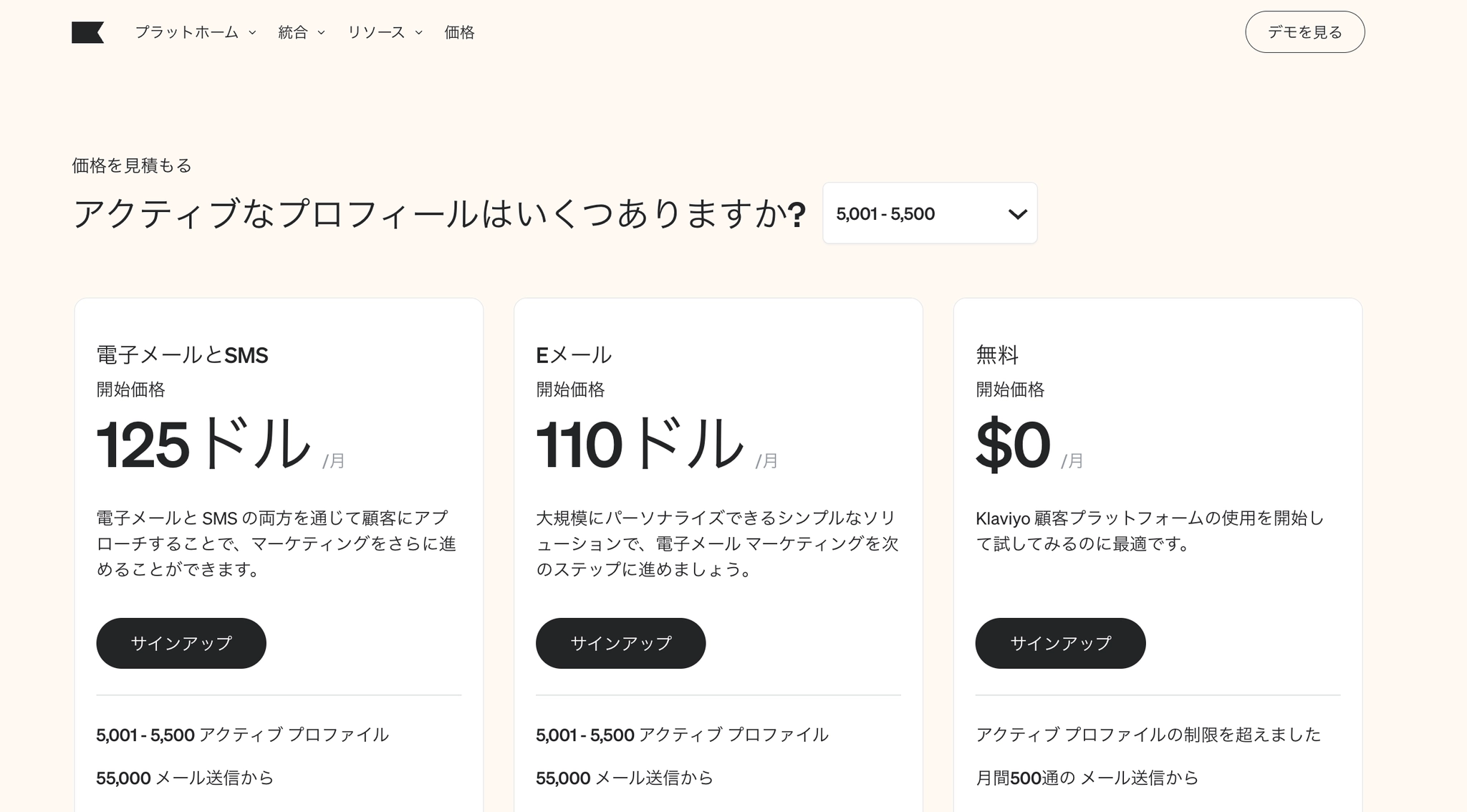
︎価格
Klaviyoは月間のメール配信数が500通(250名)までは無料
で利用でき、それ以上に配信をする場合はメール配信数に応じた従量課金制度が導入されています。
アクティブプロフィール5001~5500件までの場合は下記となります。
▼シュミレーション
Email Marketing & SMS Pricing Plans & Cost - Klaviyo
Klaviyo email marketing and SMS pricing plans and cost that have helped customers get 90x ROI on email marketing, affordable for all.
︎初期設定
Klaviyo
設計で重要なポイント:オファー価格、配信タイミング、コンテンツ内容、顧客セグメント
特徴:届いてすぐにに開封して売上があがる
LINEの友達追加は任意なので、メルマガに比べてリスト数は少なくなる。(購入していなくても追加されるのはメリット)
商品のお役立ち情報などのコンテンツは開封率が悪く、CP系の発信の方が開封率が良い。
LINE公式アカウント初期設定
LINE登録でクーポンプレゼント
公式LINEアカウントの通常機能でステップ配信をする方法
ボトルネック:
•
友だち追加経路をURL別で指定する事ができない為、webページのサンクスページ、離脱防止ページ別などで内容を出し分けできない
•
ECサイトと連携していないので、連続して何通も送る場合、配信で引き上がった人を配信除外できない
•
ステップ配信もLINE配信数に含まれるのでコスト増になる
https://www.lycbiz.com/jp/manual/OfficialAccountManager/step-message/
LINEtag設置したURL別にLINEでステップ配信をする方法
ボトルネック:
•
ECサイトと連携していないので、連続して何通も送る場合、配信で引き上がった人を配信除外できない
•
ステップ配信もLINE配信数に含まれるのでコスト増になる
https://blog.socialplus.jp/knowledge/line-steps-for-page-reach/?utm_source=letter&utm_medium=email&utm_campaign=20240719
LINEステップ配信
アプリURL:
https://apps.shopify.com/socialplus?locale=ja
ドキュメントにまとめて欲しい事:
•
定期便の解約、停止などのShopifyFlowトリガーで、LINE通知メッセージを送る方法
•
ボックスの商品変更のShopifyFlowトリガーでLINE通知メッセージを送ったらどういった通知内容になるのか
•
顧客タグ、注文商品別でセグメントしてスポット、ステップ配信を送る方法
•
LINEログインの方法(Plusでなければできない?)
CRM Plus on LINE
動画音声から議事録書き起こし
↓
1. 基本セットアップ
•
LINEビジネスマネージャーのアカウント作成と認証
•
LINE公式アカウントとの連携設定
LINEビジネスマネージャーのアカウント作成が必要です。法人としての認証手続きがありますが、これには時間がかかる場合があります。セットアップ完了後、LINE公式アカウントとの連携を行います。
2. 顧客リストの活用方法
カスタマーマッチ機能
•
Shopifyから顧客の電話番号リストをCSV出力
•
LINEビジネスマネージャーのオーディエンス機能で電話番号リストをアップロード
•
LINE登録ユーザーとマッチング(推定マッチ率50-60%)
【ビジネスマネージャー活用】ツールなしでLINEでセグメントした配信をする
1、ShopifyFlowのワークフロー設定を行う
Mikawayaトリガー:定期購入開始
Shopifyアクション:
Add customer tags
Tagsに「定期便会員」など自動付与させたいタグ名称を入力
※「240920」
https://admin.shopify.com/store/artistic-miss-arrivo/customers/7315682951404
定期購入者をKlaviyoに自動連携
定期休眠者に定期復活オファーを提案
1、ShopifyFlowで解約トリガー(一時停止)を設定。
2、Add custemer tagsアクションで「定期解約」タグを付与。これで自動的に解約者リストが増えていく
※手動の作業が必要になるが、MikawayaのCSVをエクスポートして解約ステータスの顧客をリスト化する方法でもOK。この方法なら解約日別のセグメントも可能
解約顧客に向けた施策(定期休眠顧客)
1、ShopifyFlowを設定
「カード決済エラー」トリガー
「Add customer tags」アクション
2、Klaviyoで30日後に更新案内メールを配信
「決済エラー」タグが付与された人だけにステップメールが送信される
クレジットカード決済エラー対策
定期便の注文間隔の短縮
月別頒布会のやり方
・API自動連携
注文管理の「subscriptioncount:○」は無視して、
6/1〜6/30に発生した注文は商品Aを配送、7/1〜7/31に発生した注文は商品Bを配送
といった配送ルールを組む。※倉庫側の人的ミスが発生するリスクもある。
毎回の決済を25日に固定した場合、6/15に初回注文した顧客が6/25に2回目決済を発生させない為に初回と2回目の最低間隔を設定する。
決済を25日に固定し、到着日を月末に固定した場合は、初回が6/15決済で2回目は7/25決済になるが、7/25時点で初回分がまだお客さんの自宅に到着していないにも関わらず2回目の決済が発生する。
⇒対策:初回購入可能な期間は1〜25日に限定してカートを空ける。
・CSV手動インポート
注文管理の「subscriptioncount:○」の回数を、月の数字(6月だったらsubscriptioncount:6)に手動で書き換えてCSVをインポートする。
何回目のタグで何の商品を送るのかをセットマスタ登録しておけば、倉庫側はその数を元に出荷すればOK。
回数別頒布会のやり方
頒布会
レンタル事例の紹介の回答:
レンタルサブスクのストア事例:
https://muffraku.net/
返金ポリシー
プライバシーポリシー
利用規約
レンタルサブスク
30,000円の商品を、1回あたり5,000円の全6回で6ヶ月に渡って決済させる。
•
サブスクアプリの自動解約機能を6回に設定
•
途中解約されないように最低購入回数を6回に設定
•
初回決済時にのみ商品を発送したいので注文管理タグのカウントで1の時だけ発送
•
2〜6回のカウントの注文データの際には発送しないというルールを組む
•
自動解約なので6回目以降は決済が発生しない
注意点
最低購入回数を設定していたとしても、クレジットカードエラー(有効期限切れなど)が発生した場合は決済を行う事ができない為注意が必要です。 中には敢えて決済エラーになる事を見越して購入してくる悪質ユーザーもおりますので、その場合の対策は必須かと思います。 あと、その場合は銀行振込などの支払いを顧客に個別で依頼して債権回収をする形になりますが、そもそも特商法や利用規約などをしっかり作り込んでいないと、その効力も無効になる事もありますのでストアレギュレーション部分の構築もしっかり行う必要がございます。
サブスクの分割購入で高価格商品を販売する
概要
全○回で終了するサブスクサービスと謳っておき、解約し忘れなどのない安心間のあるサブスクとして訴求できる。
ただし、全回数が終了してもそのまま解約になるべくならないように、その後の上位プランをうまく設計する事でロイヤルユーザーにする事も可能。
流れ
解約前に自動通知メール
↓
上位プランのお得さ、加入しない事へのデメリットを説く
↓
上位プランの参加申請者はアプリで商品変更。
期限までに参加申請しない方は自動解約。
事例イメージ
https://shop.homewine.jp/lp?u=index
全○回の自動解約→上位プランオファー
チャネルトークでオペレーターを指定できる?
ユーザービリティを考えるとLINEで接客してもらったほうが良いので、チャネルトーク×LINEの導線をリサーチ
サブスク会員限定で優良定員の
パーソナル接客
サブスク購入者に指定のタグ付け
↓
特定のタグが付いたユーザーのみが閲覧できる限定ページ
https://floor-s.co.jp/media/shopifyapp/0028/
↓
限定ページで先行予約商品や数量限定商品を販売。
限定商品を見せつつも、その商品は上位プラン加入者がより最優先される旨を記載して上位プラン加入への伏線を作る。
追加メリット:
転売ヤーは限定商品を捨て垢で申し込みまくる。サブスク優良会員だけにしたら、ある程度転売ヤーを弾ける。
サブスク会員のみカタログ販売と先行予約販売
サブスク会員限定のオフ会
•
無料会員と有料会員で付与するタグを変える
例:無料会員には「無料会員」タグ、有料会員には「有料会員」タグをShopifyFlowなどで付与
↓
•
タグ別に閲覧できるページを設定
有料会員を意図的に優遇するストアとしての見せ方ができる。
ページの制御はeasylockdownなどで対応
https://floor-s.co.jp/media/shopifyapp/0028/
シークレットページの二段構え(無料会員と有料会員)
サブスクリプションの回数別継続率集計
定期便継続率分析
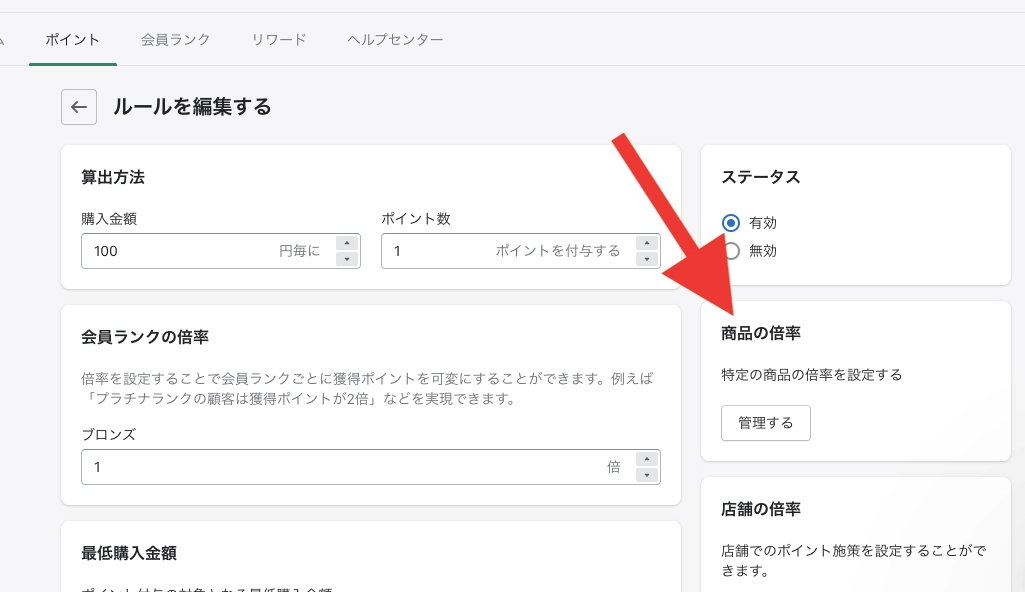
VIPアプリの
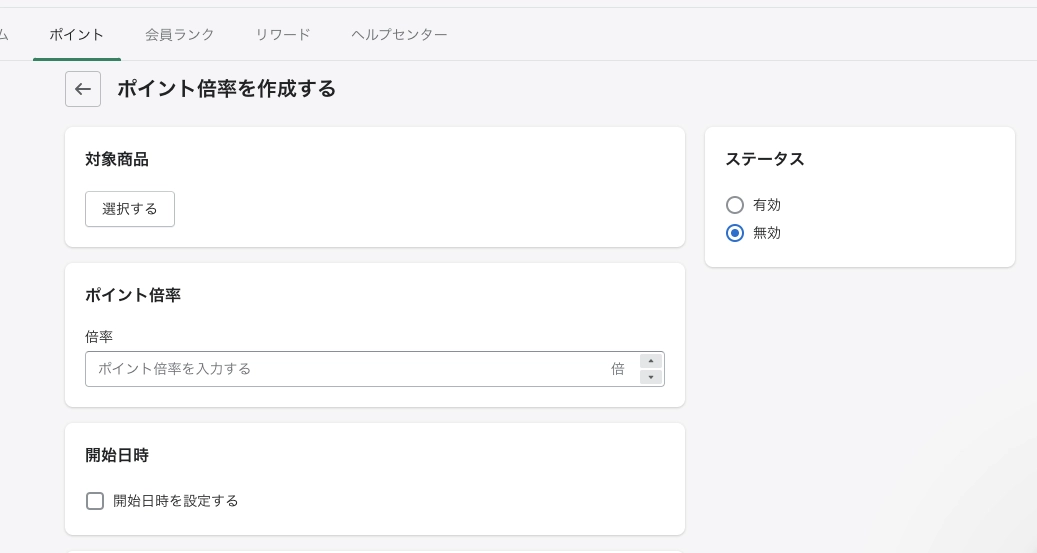
ポイント>>商品の倍率「管理する」をクリック
特定の商品だけポイント倍率を上げる事ができる。
定期便商品のみポイント○倍
ShopifyFlowのMikawayaトリガーで「定期便○回以上」を設定し、アクションで「add custemer tags」を選択。
↓
タグ名称「定期便○回以上」の顧客タグが自動付与される。
↓
顧客タグをトリガーにしたステップメールをKlaviyoなどで組む。
↓
ステップメール1通目にクーポンコードを記載しておく。
定期便○回以上購入で○円クーポンプレゼント
MikawayaのShopifyFlowトリガーで、定期便継続回数○回目の顧客をトリガー条件で設定。
↓
VIPのShopifyFlowアクションでそのトリガーに対して△△ポイント付与というルールを設定。
↓
顧客にポイントが付与されるのでそのポイントを使ってお買い物が可能。
例:定期便を3回継続する事で100ポイントプレゼントなどの施策が打てる。
定期便○回以上購入で△△ポイント付与
アプリ:さんクス
打ち手:
購入者アンケート、LINE登録、アップセル、クロスセル
概要:割引クーポンをフックにしてLINE登録を促す。公式LINEアカウントでは経路別の登録推移の計測ができないので、ページに導線を設置した日を覚えておきその日から現在に至るまでどのくらいのペースで登録率が上がったのかを見て施策の効果を確認する。
サンクスページ施策
送料無料バー .amp
https://apps.shopify.com/shipping-bar-1?locale=ja
カート画面で送料無料バーを表示
おすすめアプリ:candy luck
https://apps.shopify.com/candyrack?locale=ja
特徴:
•
「カートに追加する」ボタンを押した時に必ずポップアップ表示されるので、購入時に絶対に視認される。合わせ買いがお得に見せれるならばアップセルされやすいUI。
•
Javascriptを外部のCDN(CDN=速度の早いサーバみたいな場所)に保持して、そこを経由してポップアップを表示させている為、動作も比較的軽い。
他社実績:
月のオーガニック売上の約10%がcandy luckのアップセル経由で獲得
その他
PeecAI
レコメンドアップセル/クロスセル
sticky cart
https://apps.shopify.com/ultimate-sticky-add-to-cart?locale=ja
Privy ‑ Pop Ups, Email, & SMS
https://apps.shopify.com/privy?locale=ja
商品ページやLPに追従バナーを表示
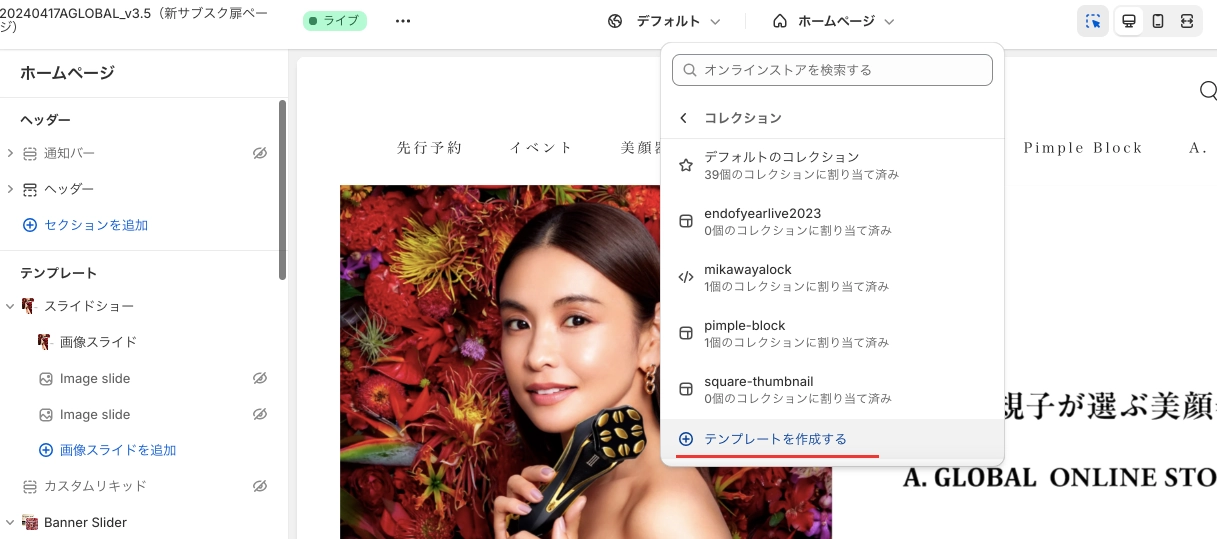
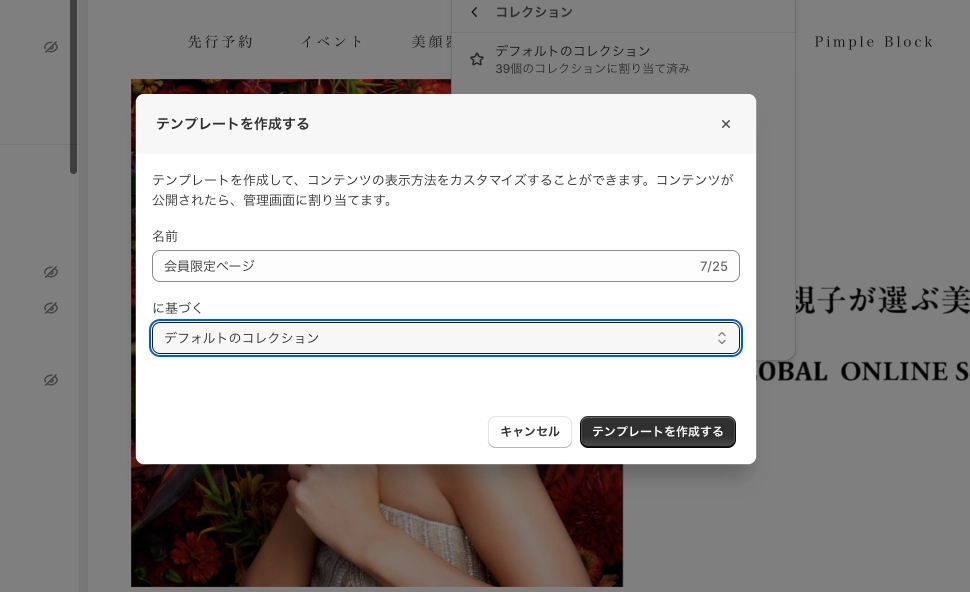
1、オンラインストアの「カスタマイズ」で、商品/コレクション/ページの「テンプレートを作成する」より新しいテンプレートを追加する
名前:テンプレート名
に基づく:デフォルト
2、作成したテンプレートを選択する
カスタマイズテンプレートで会員限定ページを作る方
•
指定商品や特定アクションを起こしたい場合をトリガーにして、タグを自動付与:
ShopifyFlow
↓
•
特定タグが付与されている顧客のみに閲覧できるページを設定:
カスタマイズテンプレートで会員限定ページを作る方
↓
•
ログイン後に特定タグが付与されていれば限定ページが閲覧可能
ログイン直後のページ先を指定する方法
ログイン後に指定したURL(限定会員専用ページ)に直遷移する方法
下記のパラメータルールによって自動ディスカウント機能をすべての種類のクーポンで適用させる事ができる。
https://✗✗✗✗/discount/クーポン名?redirect=/遷移先の商品ページディレクトリ
このダイレクトリンクをCTAボタンに設置する事で特定のページからの遷移にのみクーポンを自動適用させる事が可能。
例)productページ経由
https://shop.youtokyo.jp/discount/mm?redirect=%2Fproducts%2Fhairmilk
https://kinnikushokudo-ec.jp/discount/freeship2307?redirect=%2Fproducts%2Faf-new-diet-course
例)ダイレクトチェックアウトページ
https://iskraphage.myshopify.com/cart/34874474168481:1?channel=buy_button&discount=CQJYMS8QKFRD&attributes[utm_source]=&attributes[utm_medium]=&attributes[utm_campaign]=&attributes[utm_term]=&attributes[utm_content]=&attributes[cv_path]=%2Fpages%2Fabout&attributes[user_agent]
NG:
https://kinnikushokudo.myshopify.com/cart/af-new-diet-course:1?discount=freeship2307
参考:
チェックアウトリンクにクーポンコードを付与して自動適用
購入時に注文情報のnoteやattributeを付与して購入できる。
checkout_urlにそれぞれattributeやnoteを追加することで購入後の注文データにそれぞれの値が付与される仕組みのようです。
参考URL:
https://stackoverflow.com/questions/54110945/how-to-add-an-additional-value-to-a-shopify-checkout-url
現状のチェックアウトURL:
https://matsuyama-mikawaya-dev2.myshopify.com/cart/clear?return_to=/cart/add?items[0][id]=44559262056680%26items[0][quantity]=1%26return_to=/checkout
↓
AttributeやNoteを追加したURL(末尾にGETで追加します):
(attributeを追加した場合。注文の「追加の詳細」部分に追加されます)
https://matsuyama-mikawaya-dev2.myshopify.com/cart/clear?return_to=/cart/add?items[0][id]=44559262056680%26items[0][quantity]=1%26return_to=/checkout%26attributes[tracker]=hogehoge
(noteを追加した場合。注文の「メモ」部分に追加されます)
チェックアウトリンクにパラメータ付与してattuributeに反映
https://www.shopify.com/jp/blog/partner-email-template-customize
購入完了通知メールのカスタマイズ
ランディングページの離脱ユーザーに対して別オファーのポップアップを表示させる事で、取りこぼしを防ぐ。
https://www.notion.so/SmartPopup-5238acfc850d4d6299a548477f8fa71f
ただし、定期便のLPの場合に離脱防止ポップアップでさらに安いオファーを提示すると、そこで申し込んだ顧客の質は非常に悪い。
例)
初回2,980円、2回目以降4,900円のオファー
離脱バナーで1,000円引きの初回1,980円のオファーを表示したところ、一定数のCVは獲得できたがその顧客の大多数が初回解約となった。
ページ離脱防止時の自動ポップアップ
▼詳細はこちら
https://help.shopify.com/ja/manual/promoting-marketing/seo/hide-a-page-from-search-engines
↓↓ 実際の画面はこちら
1.まずはオンラインストア>テーマでコード編集を開く
liquidカスタマイズで検索除外する方法
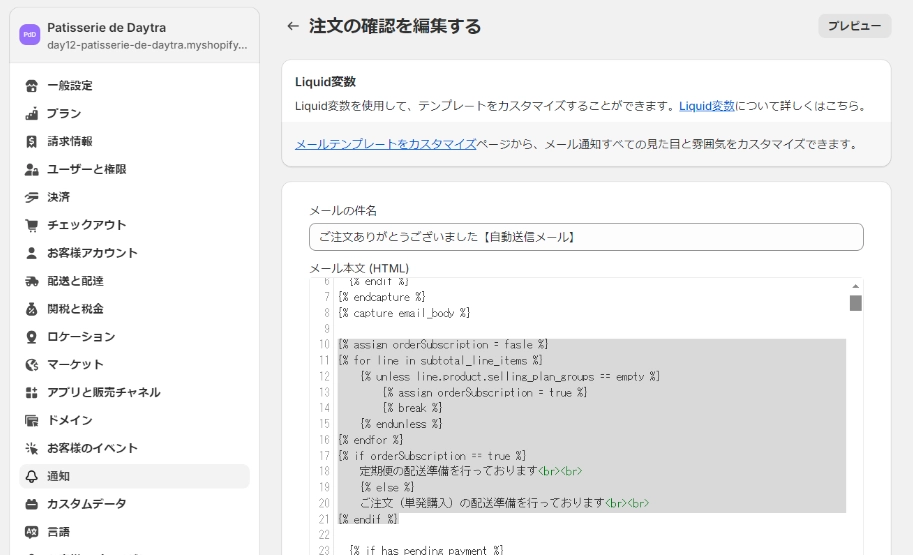
Shopifyで商品を購入時に自動で届く注文完了メールの内容を、条件付きパラメータごとに内容を出し分ける方法
例:定期便
1回目と2回目
で違う内容のメールを送信する ※注文データにMikawayaの回数タグが付くのは少しタイムラグがあるので使えない
→
回数ではなく定期便か否かでメール文面の出し分け
のテストをする!line.product.selling_plan_groupsに値があるか
Shopifyのメール文面の編集画面でLiquid使って条件分け
•
Shopifyストア管理画面「設定」 > 通知 > お客様通知 > 注文の確認 > コードを編集 → 文章を入れたい部分に下記を追記する(
他コードとの干渉に注意して追記
する!)
↓参考
Shopify注文完了メールを定期便か否かで出し分ける
ShopifyPlusプランでなくても、チェックアウト画面のテキスト表記を変える事ができる。
◾️
狙える効果
•
問い合わせの減少
•
わかりやすいテキスト文言にする事でのCVRアップ
チェックアウトページのカスタマイズ(ShopifyPlus以外)
【フォーム一体型LPの種類(2種類)】
①
動
的LP
:ストア様側にて画像(セクション・ブロック)の追加や差し替え、 並び順の入れ替えが可能(テーマ >カスタマイズ から編集) ※
順番の入れ替え等
が可能=
動
かせる=「
動
的」LP →費用:150,000円〜
②
静
的LP
:ストア様側では一切の編集ができない仕様 ※一切の変更が不可能=動かせない(動かない)=「静的」LP →費用:50,000円〜(※納品後の内容変更は都度お見積りとなります)
【
動
的LPの概要】
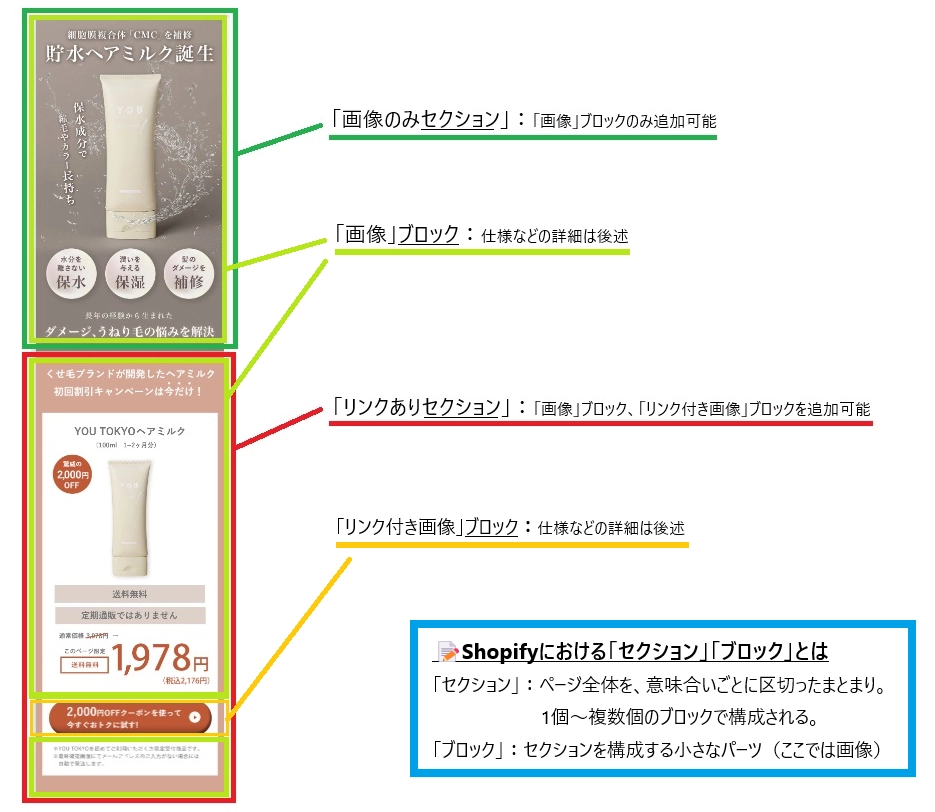
Shopifyにおける「セクション」「ブロック」とは
「セクション」
:ページ全体を、意味合いごとに区切ったまとまり。 →1個~複数個のブロックで構成される。 (例:ファーストビューセクション、ABOUTセクション、問い合わせフォームセクション、など)
「ブロック」
:セクションを構成する小さなパーツ(ここでは画像)
【
動
的LPにおいて追加可能な
セクション
】
フォーム一体型LP:画像セクション(画像ブロック)について
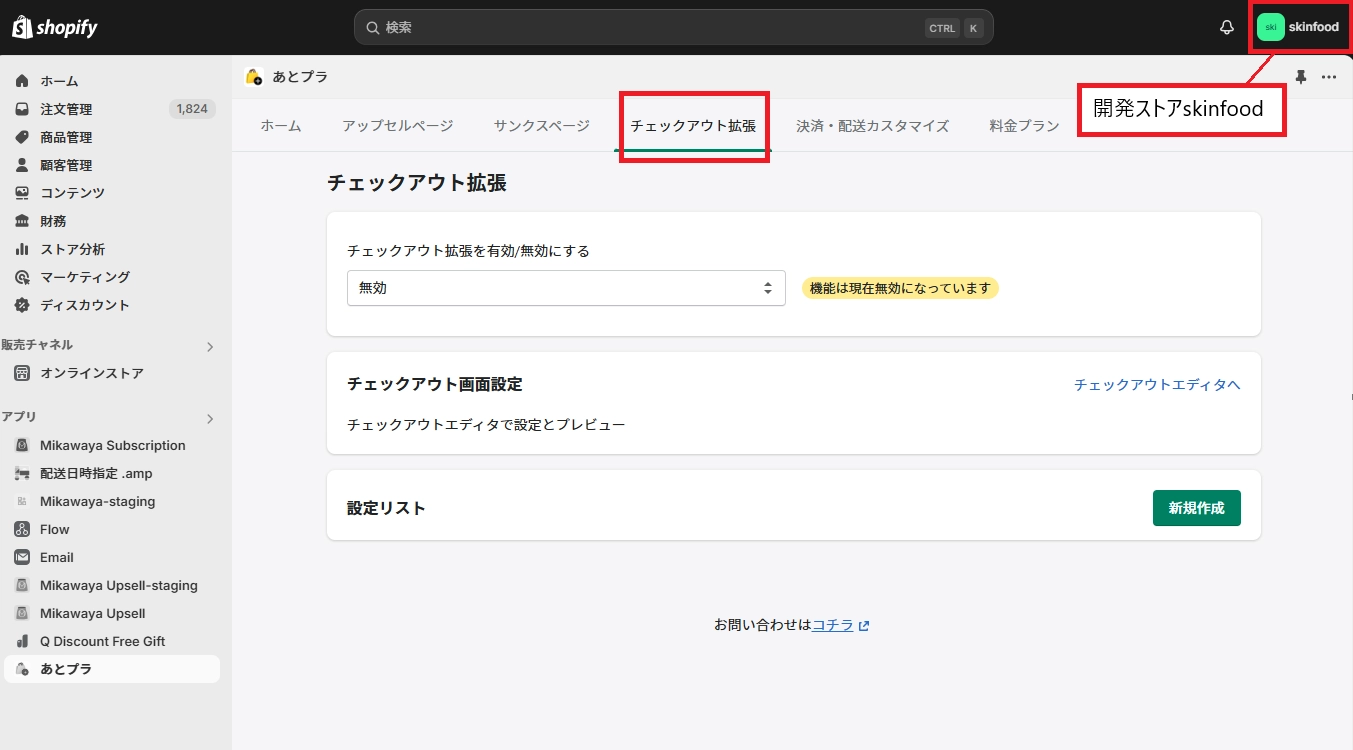
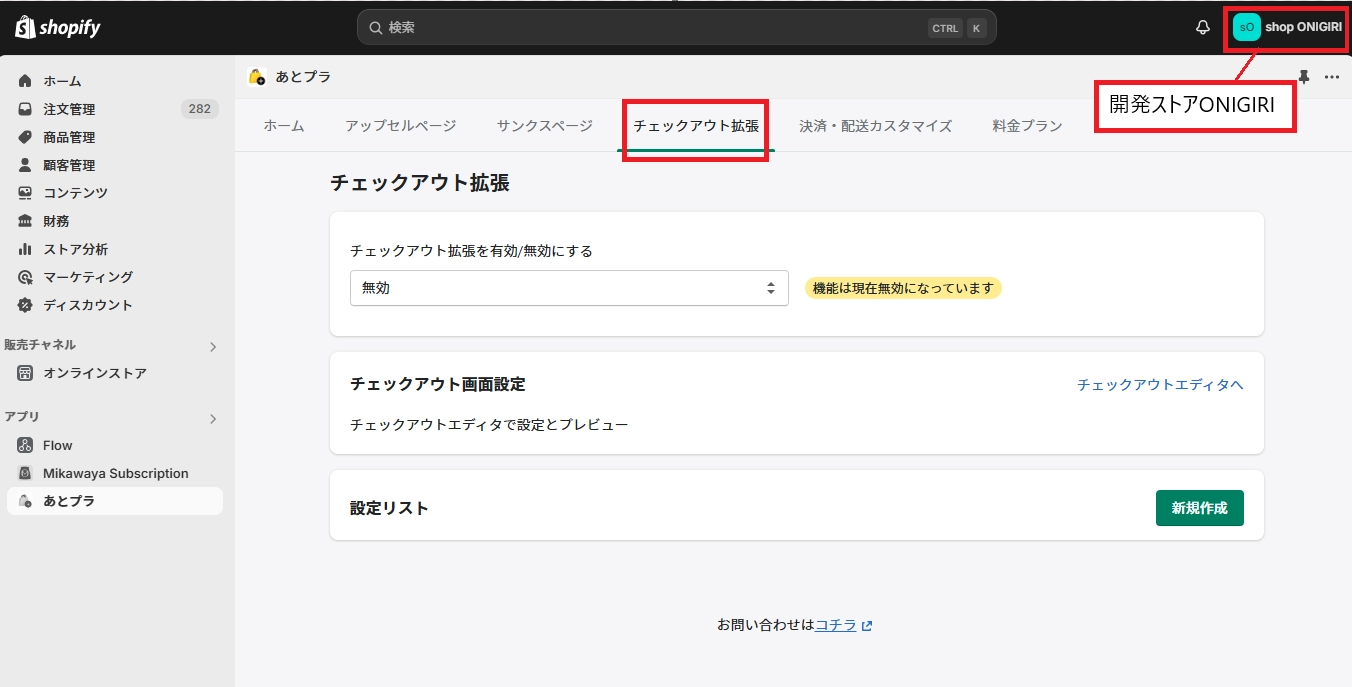
【 1.「あとプラ」を使う場合:ONIGIRIで検証】
あとプラ:チェックアウト & サンクスページ最適化 | Shopify App Store
チェックアウトやサンクスページをカスタマイズできるShopifyアプリです。決済時や購入後に、単品商品の追加や定期購入へのアップセルの提案、規約への同意を回収、SNS連携の提案等、多様な活用を行えます。顧客や商品の条件に合わせた出し分けも可能。ぜひお気軽にお問い合わせください!
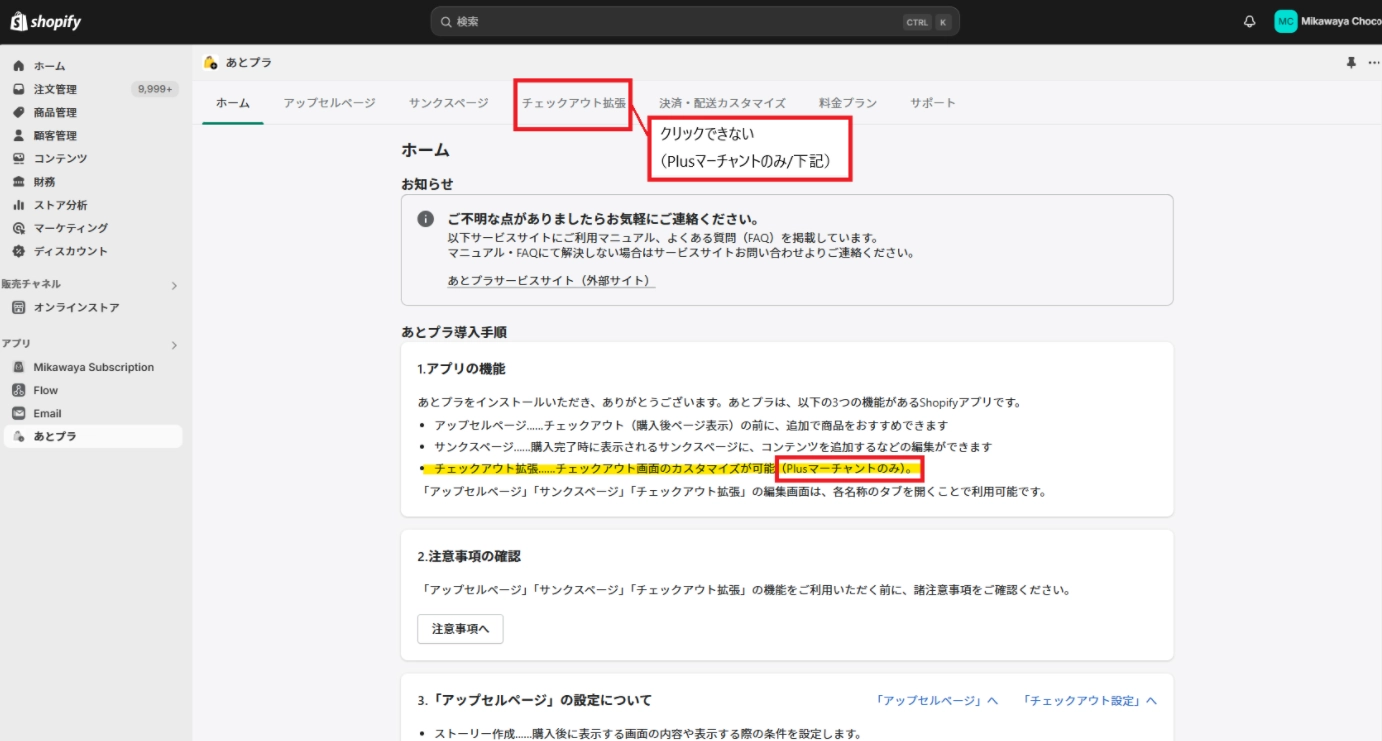
↓「チェックアウト拡張」機能はPlusマーチャント(または開発ストア:検証のみ)しか使えない
【 ↓
ONIGIRIで実装・検証した内容】
チェックアウトでの定期購入プランの提案
・アクティベーションメールについて
アカウント登録時に本人確認メールとして送られるアクティベーションメール(アカウントの有効化)により、ここで注文が止まってしまう事がある為、このアクティベーションメールをオフにしてもらうようにマーチャント側からShopifyに申請いただく。
https://community.shopify.com/c/技術的なq-a/アカウント登録メール認証の無効化について/m-p/971510
https://help.shopify.com/ja/support/support-type
会員登録時にアクティベーションメールをオフ(会員登録後にそのままチェックアウトに飛べる)
MikawayaのShopifyFlowトリガーで、定期便継続回数○回目の顧客をトリガー条件で設定。
↓
VIPのShopifyFlowアクションでそのトリガーに対して△△ポイント付与というルールを設定。
↓
顧客にポイントが付与されるのでそのポイントを使ってお買い物が可能。
例:定期便を3回継続する事で100ポイントプレゼントなどの施策が打てる。
定期便○回以上購入で△△ポイント付与
https://ichyaku.com/pre-orders/
予約販売
Prime review
https://apps.shopify.com/prime-review?locale=ja
お気に入り登録→値下げ通知
会員ランク
会員ランク機能を使うことで顧客の保有ポイント数(もしくは購入金額の合計)をもとに会員ランクを設定する仕組みを構築することができます。
会員ランクを設計する
タイトルとランクを割り当てる際の閾値を設定することでランクを追加することができます。タイトルや閾値は運用中でも変更することは可能ですが、全顧客のMetafieldに再同期する必要があります。
会員ランク別にポイント付与倍率アップ
•
会員ランクに変動があった場合、ShopifyのCustomerの顧客 Tag欄に現在の会員ランクのTagが付与/更新されます
•
会員ランクのタグは
VIP:CUSTOMER-RANK:{実際の会員ランク}
で付与されます
•
e.g.)
VIP:CUSTOMER-RANK:ゴールド
◦
VIP:
という表現が含まれるようなTagは、VIPから自動で付与されるTag以外で設定・付与しないようにしてください
▪
もしも、VIPから自動で付与されるTag以外で付与した場合には、誤って上書きされてしまう可能性があります
上記のアップデートにより、Shopify Flowを使って会員ランク情報のタグ付与をする必要が無くなりました。
具体的には
下記
の設定が不要になり、自動で顧客タグが付与されます。
会員ランク別に限定ページやコンテンツを提供する
VIPのリワード機能を使うと、設定した対象の商品をポイントに交換する事ができる。
参考:
https://store.nissin.com/pages/loyalty-rewards
貯まったポイントを景品に交換(リワード)
ポイント
ポイント機能を使うことでショップに合ったポイントシステムを構築し、スピーディーに展開することができます。VIPの管理画面から顧客にポイントを付与する条件(ルール)を簡単に設定することができます。
ポイントを付与する
4つのイベントをトリガーとしてポイントを付与することができます
「誕生日を迎える」と「来店する」の2つのイベントは未公開です
それぞれのイベントに対してどのような条件でポイントを付与するかをルールとして設定することが可能です。例えば
「商品を購入する」
イベントに対しては以下のようなルールを設定することが可能です。
○円以上購入で△△ポイント付与
discountを作成し、会員ランクなどのタグを付与させればそのタグがついた人しか使えないクーポンの発行が可能。
https://intercom.help/appstle/en/articles/5978037-how-to-create-a-membership-discount-code-on-your-shopify-store
ポイントを商品(orクーポン)と交換
おすすめ:
Anygift
購入の流れをみると、
チェックアウト画面にて、お届先住所の入力が必須になってしまっていると思いまして。ここShopify Plusだと一切入力不要にできる実装が弊社にて可能なので、
良ければテーマカスタマイズにてそちらの実装をさせていただいても良いでしょうか??BAKEさんとかは参考になると思います!
https://bake-the-online.com/collections/egift-summary
eギフト
Min&Max Limits by Limitsify
Order Limits Minimum and Maximum by Limitsify | Shopify App Store
10日間の無料体験あり
skinfoodストアにインストールする
mikawaya-app-takamatsutest01.myshopify.com
※ボックスカスタマイズなしで、個数を制御(ブラウザバックして再びボックス商品追加(によるオーバー)を防ぎたいなど)したい(カートを経由させたい)という要望の時はアプリを提案
「指定した商品IDのカートでの最低と最大の数量制御をかける」事ができるのかを調査
①インストール後の初期設定
1.
オンラインストア > テーマの順に遷移
2.
アプリを導入したいShopifyテーマの「カスタマイズ」をクリック
3.
テーマエディタの左にある埋め込みアプリのアイコンをクリック
4.
「Limitsify」という名称の埋込アプリを有効化
5.
テーマエディタの右上にある「保存」をクリック
指定数量の購入制限
【↓紹介機能アプリ】Letters ‑ 紹介プログラムをノーコードで簡単導入 ‑
【初回30日間無料トライアル実施中】日本製リファラルマーケティングNo.1アプリ。ネット通販の時代に最適なクチコミ戦略! | Shopify App Store
「Letters」は、既存顧客にブランドのアンバサダーになってもらい、気軽に友人、知人にブランドを紹介してもらえる仕組みを、自社ショップに手軽に導入できるアプリケーションです。 ・費用対効果(ROI)の向上 初期費用ゼロ円。カ大幅なマーケティングのCPA改善が期待できます。 ・新規顧客の開...
【↓公式ヘルプページなど】
今回の検証内容
お友達を紹介してくれたら、1件加入につき 1)本人: 紹介した翌月の月額使用料10,000円オフ、
翌々月以降はずっと5,000円オフ
←インセンティブの内容はShopifyディスカウントに基づくので実現できないかも
2)被紹介者:初月加入50%OFF(7500円/初月):紹介時クーポン (↑※どちらも
お客様側でクーポンコード入力していただく必要あり?
)
① Lettersアプリをインストール・アカウント登録(→自動でECサイトと連携)
↓ インストール後のアカウント登録
② 紹介プログラムの作成
リファラルマーケティング
Shopify配送カスタマイズ- カクレルシッピング | 簡単設定で非表示・並び替え・名前変更 | Shopify App Store
Shopifyで配送方法を簡単カスタマイズ!カクレルシッピングで顧客タグや商品タグに応じた非表示・並び替え・名称変更が簡単設定。カート合計や配送先の国など、条件に合わせて柔軟にカスタマイズ可能。7日間無料トライアル実施中!
商品やタグに応じて配送方法の非表示、並び替え、名前変更
Shopify決済カスタマイズ - カクレルペイ | 決済方法の非表示・並び替え・名前変更 | Shopify App Store
Shopifyで決済方法を簡単カスタマイズ!カクレルペイで顧客タグや商品タグに応じた非表示・並び替え・名称変更が簡単設定。カート合計や配送先の国など、条件に合わせて柔軟にカスタマイズ可能。7日間無料トライアル実施中!
商品やタグに応じて決済方法の非表示、並び替え、名前変更
目次
Shopify Flowとは?
Shopify Flow
はShopifyが提供するEコマースの自動化プラットフォーム。
(Shopify Plus以外のプランでも利用可能)
Shopify管理画面内の会員登録・購入・発送やShopifyアプリ管理画面の顧客行動をトリガー(発動条件)にして、様々なアクションを自動で行ってくれるツール。Shopify内のデータで条件分岐を作り、タグ付与/削除やメタフィールドへのデータ追加などのShopify上のアクションやShopifyアプリ側でのアクションをノーコードで実現できるアプリです。
機能について(箇条書き)
ShopifyFlowとは
概要:
60日休眠
90日休眠
120日休眠
などのリストを抽出し次回購入時に使える割引クーポンをメルマガやLINEで配布。
顧客データから対象セグメントのリストを抽出し、そのリストに対してクーポン配布を行う。
休眠メール例
60日休眠
90日休眠
リスト作成方法は以下の4パターン↓
①顧客データから対象セグメントのリストの抽出方法
例1)休眠顧客掘り起こし施策:最終注文から90日以上経過、過去1回の購入のみのお客様でセグメント
リストをエクスポートし、メルマガアプリへ毎週リストを更新するといった手動作業が必要になる。
休眠顧客に向けた施策(都度休眠顧客)
1、ShopifyFlowのワークフロー設定を行う
Mikawayaトリガー:定期購入開始
Shopifyアクション:
Add customer tags
Tagsに「定期便会員」など自動付与させたいタグ名称を入力
※「240920」
https://admin.shopify.com/store/artistic-miss-arrivo/customers/7315682951404
定期購入者をKlaviyoに自動連携
1、ShopifyFlowを設定
「カード決済エラー」トリガー
「Add customer tags」アクション
2、Klaviyoで30日後に更新案内メールを配信
「決済エラー」タグが付与された人だけにステップメールが送信される
クレジットカード決済エラー対策
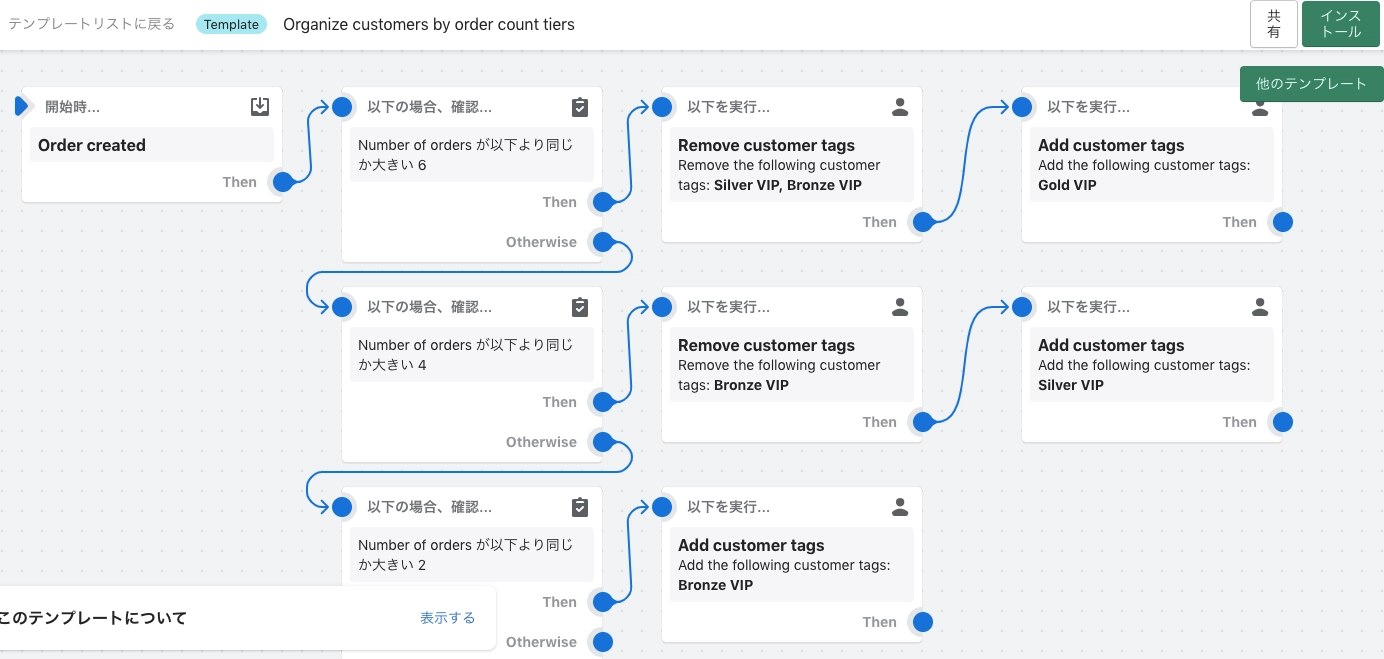
テンプレート:
Organize customers by order count tiers
→オーダー回数に応じて顧客の階層(タグ)を設定する
注文回数ごとに顧客タグを分けてランク制度実装
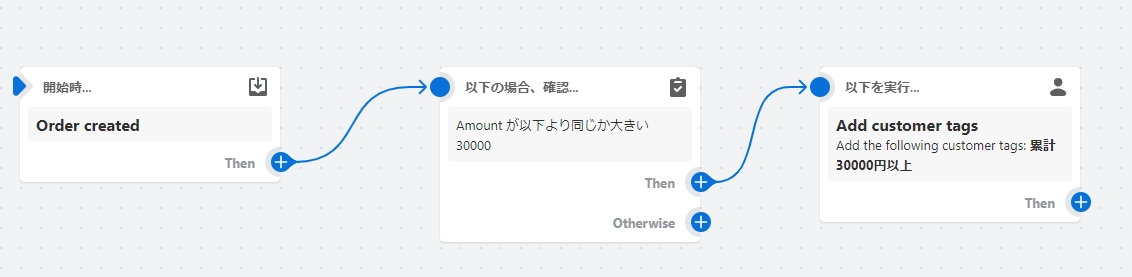
開始時:Order created 以下の場合、確認:Amountが以下より同じか大きいか30000円 Then:Add customer に累計30000円以上タグ追加
累計購入金額が30,000円以上の人
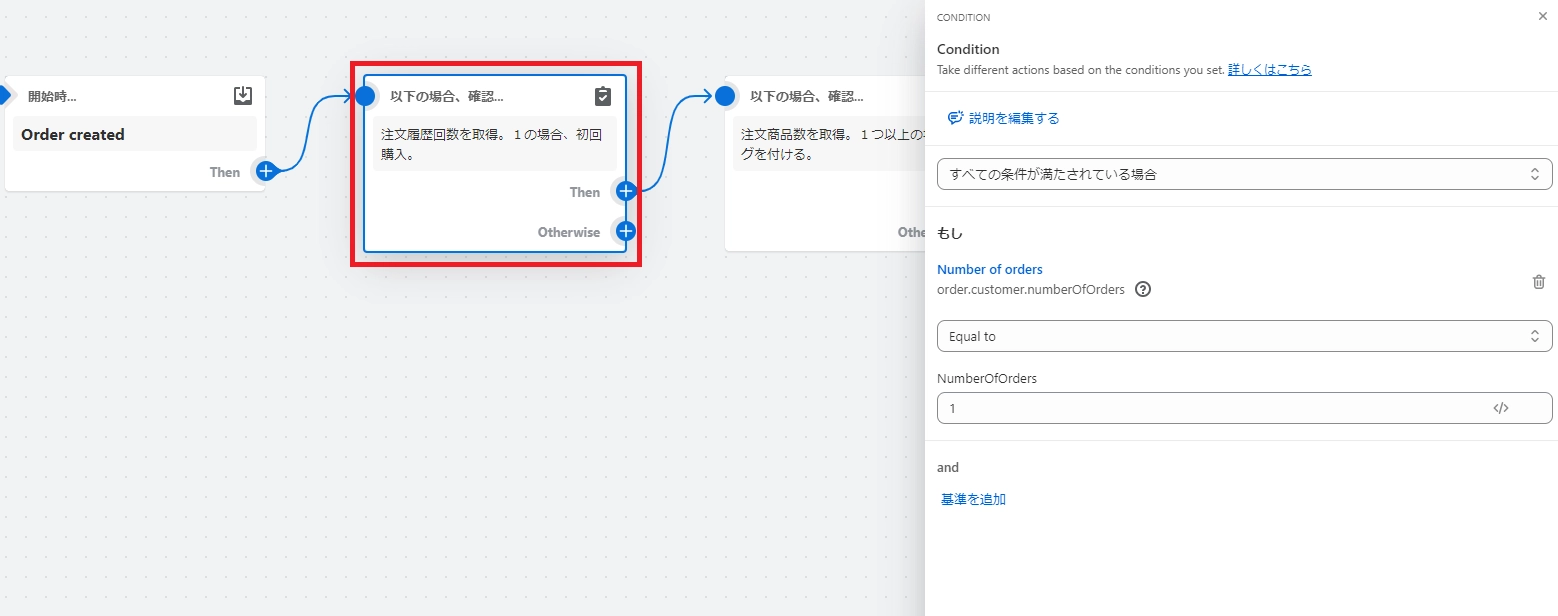
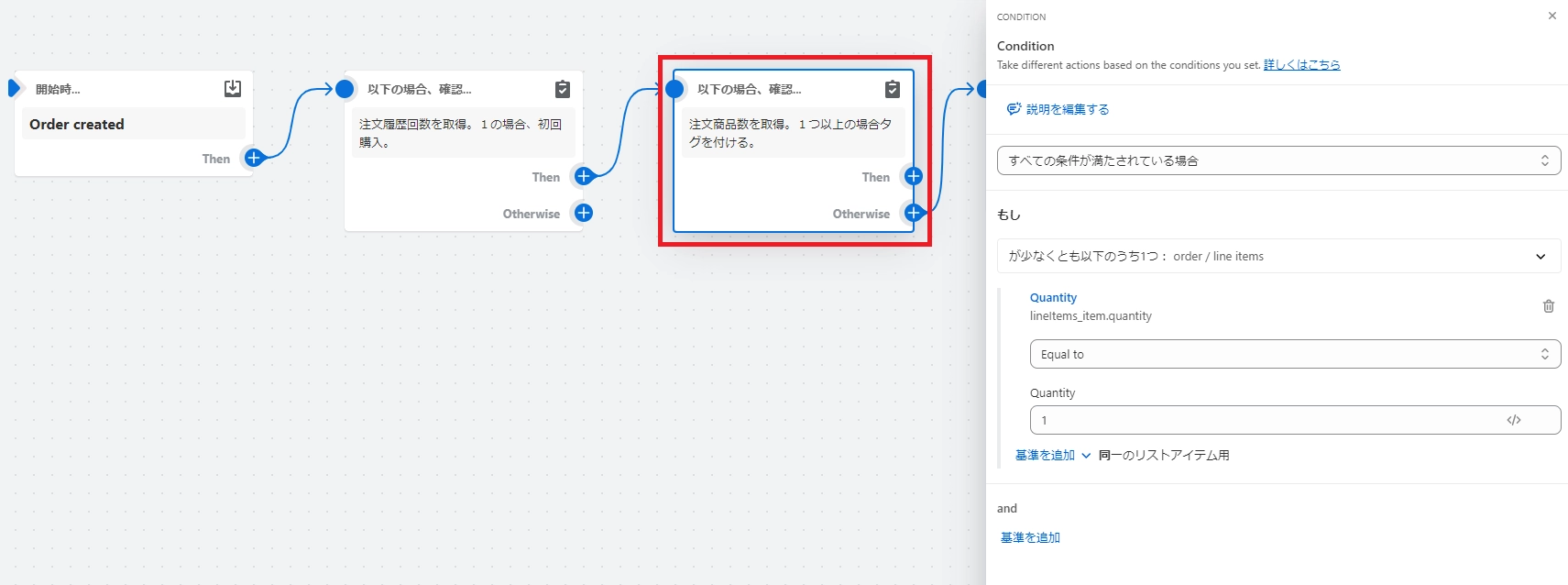
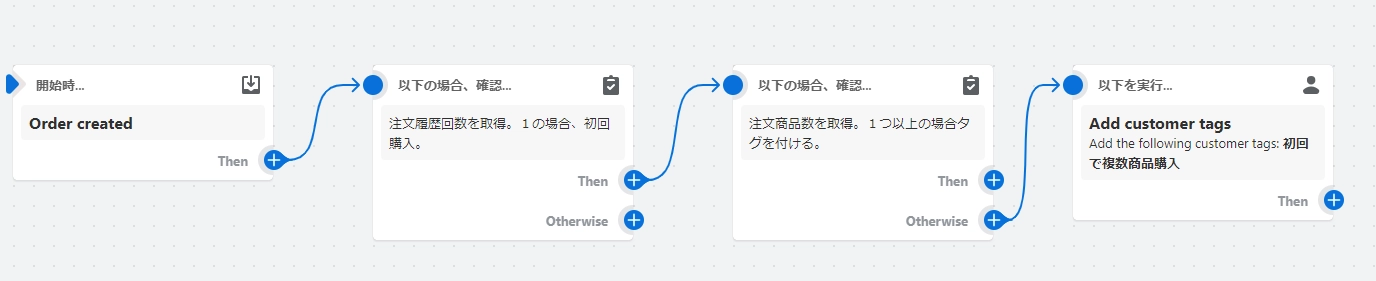
開始時:Order created ↓
顧客情報から過去の購入データ数取得し、購入データ数が1かどうか?
(1の場合、初回)
↓
商品購入数を取得し、1件以上か確認
↓ アクション:Add customer tags に「複数商品購入」タグを追加
初回購入時に複数商品をまとめ買いをした人
■初回
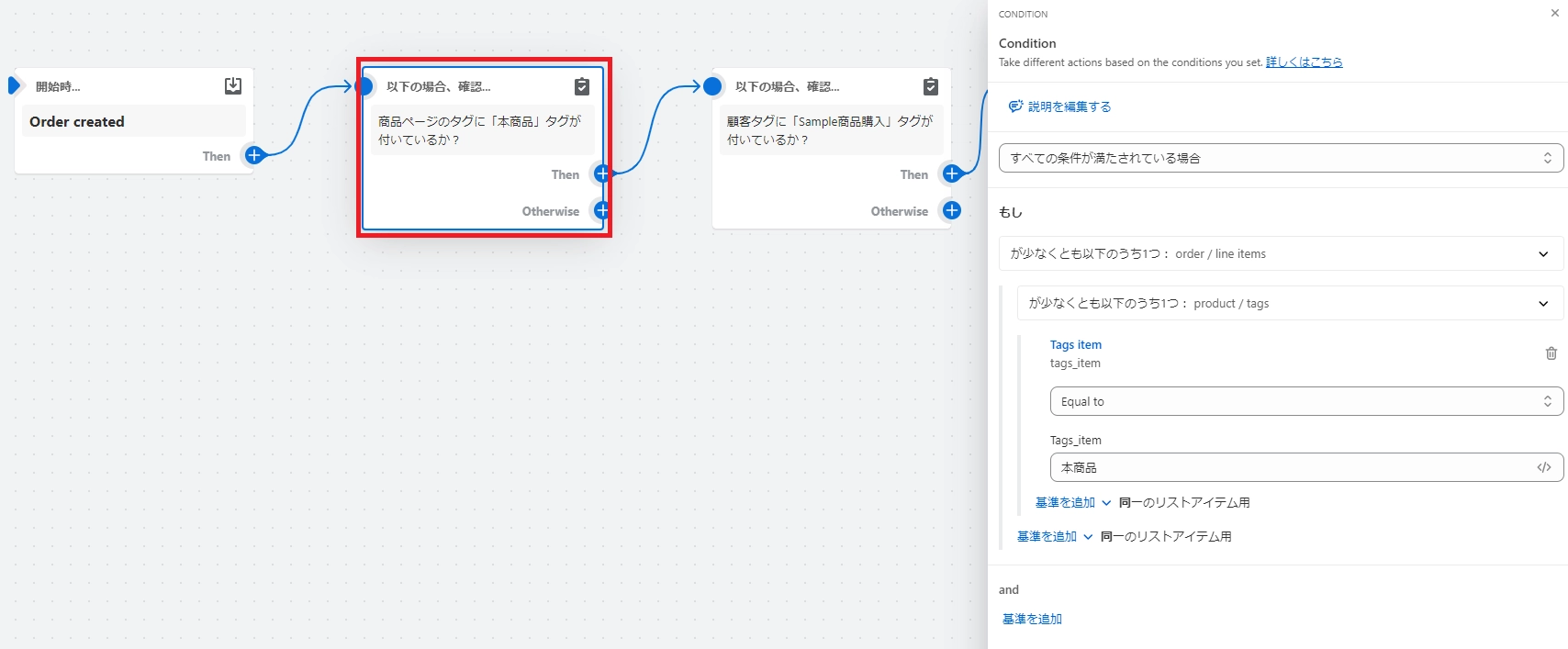
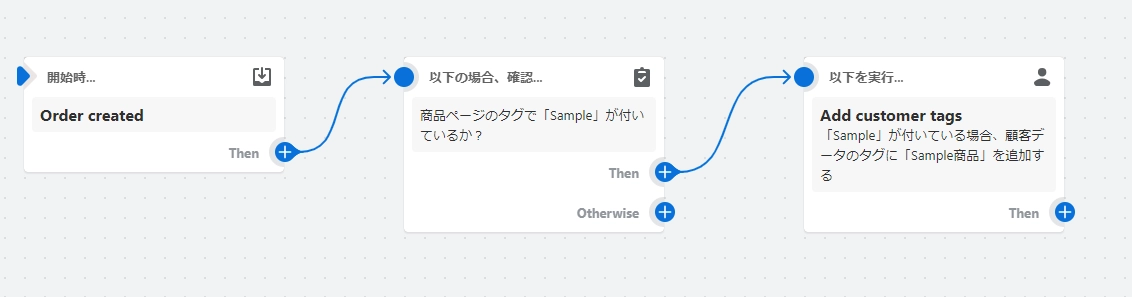
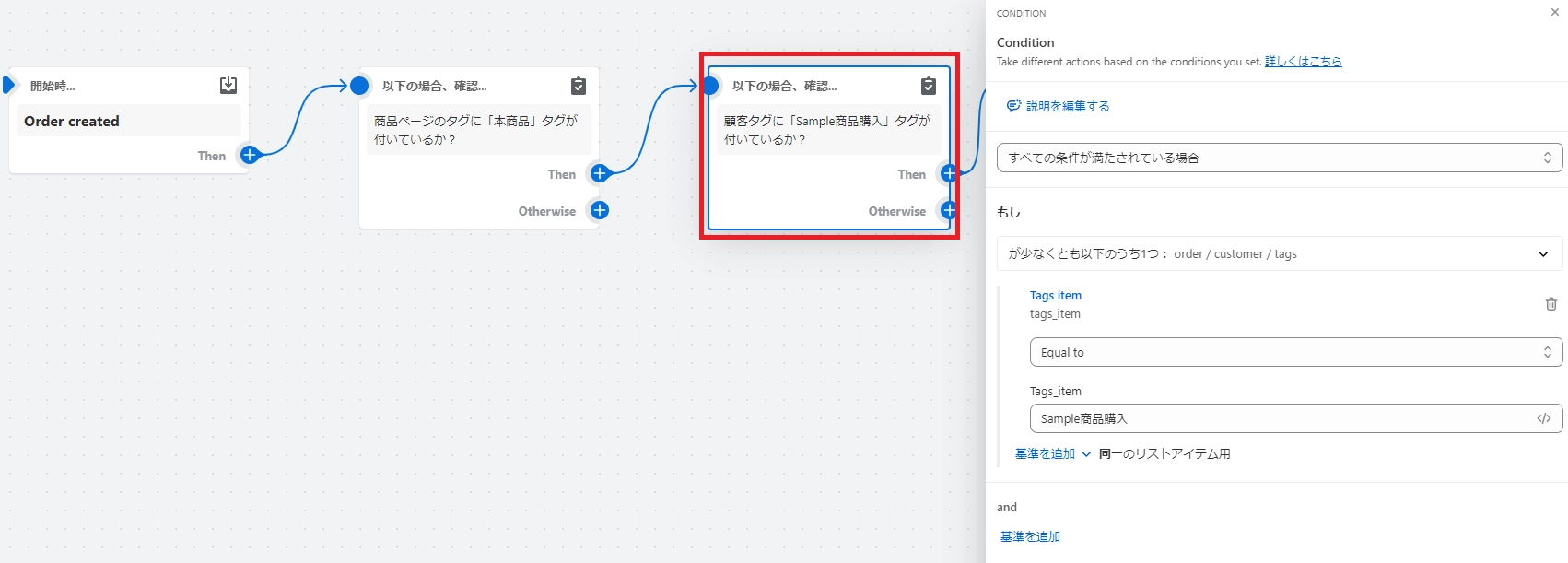
サンプル商品にサンプルタグをつける「Sample」 購入時に「Sample」タグがついていたら、顧客タグに「Sample商品購入」タグをつける
■2回目
商品ページに「本商品」タグ確認し、顧客タグに「Sample商品購入」タグ確認
問題なければ、顧客タグに「本商品購入」タグ追加
初回にA商品(サンプル)を購入後、2回目にB商品(本商品)を購入した人
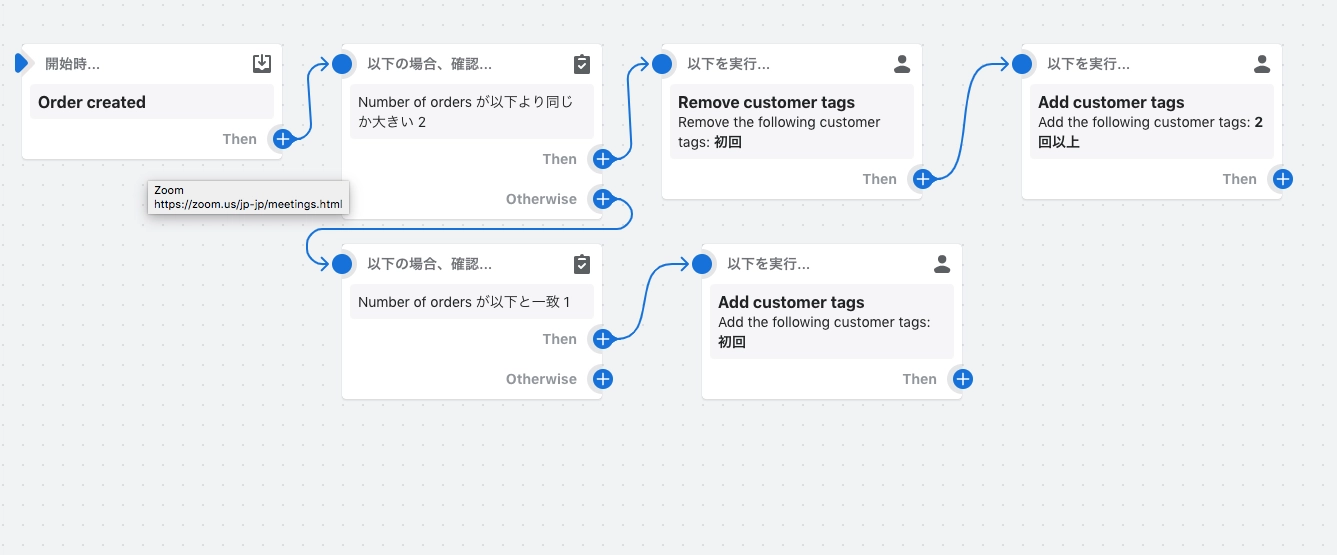
•
初回と2回目以上の顧客にタグを付ける
2回目決済になった顧客には初回のタグは自動で外れる。注文データにタグを付ける事もできるので、初回と2回目以上の顧客に違う同封物を分けて入れる事なども可能
初回と2回目以上の顧客にタグを付ける
︎メモ
Shopifyで初回購入者のみ値段をお得にキャンペーンしたい。 セグメントで購入回数1回目×特定の商品て掛け合わせでフロー作ってしまって、2回目以降の注文は自動キャンセルされるって仕組みで実現できないか。 案1:Aを買ったbという顧客タグをつける。bタグのついた客がAを買ったら自動キャンセル、で実現できないかを検証 トリガー:customer tag「b」 コンディション:A商品購入 アクション「Order cancelled」で実現できないか?
︎検証ストア
skinfood(mikawaya-app-takamatsutest01.myshopify.com)
︎顧客ID
5390782660763
admin.shopify.com
︎設定①「Aを購入後 タグBを付与」
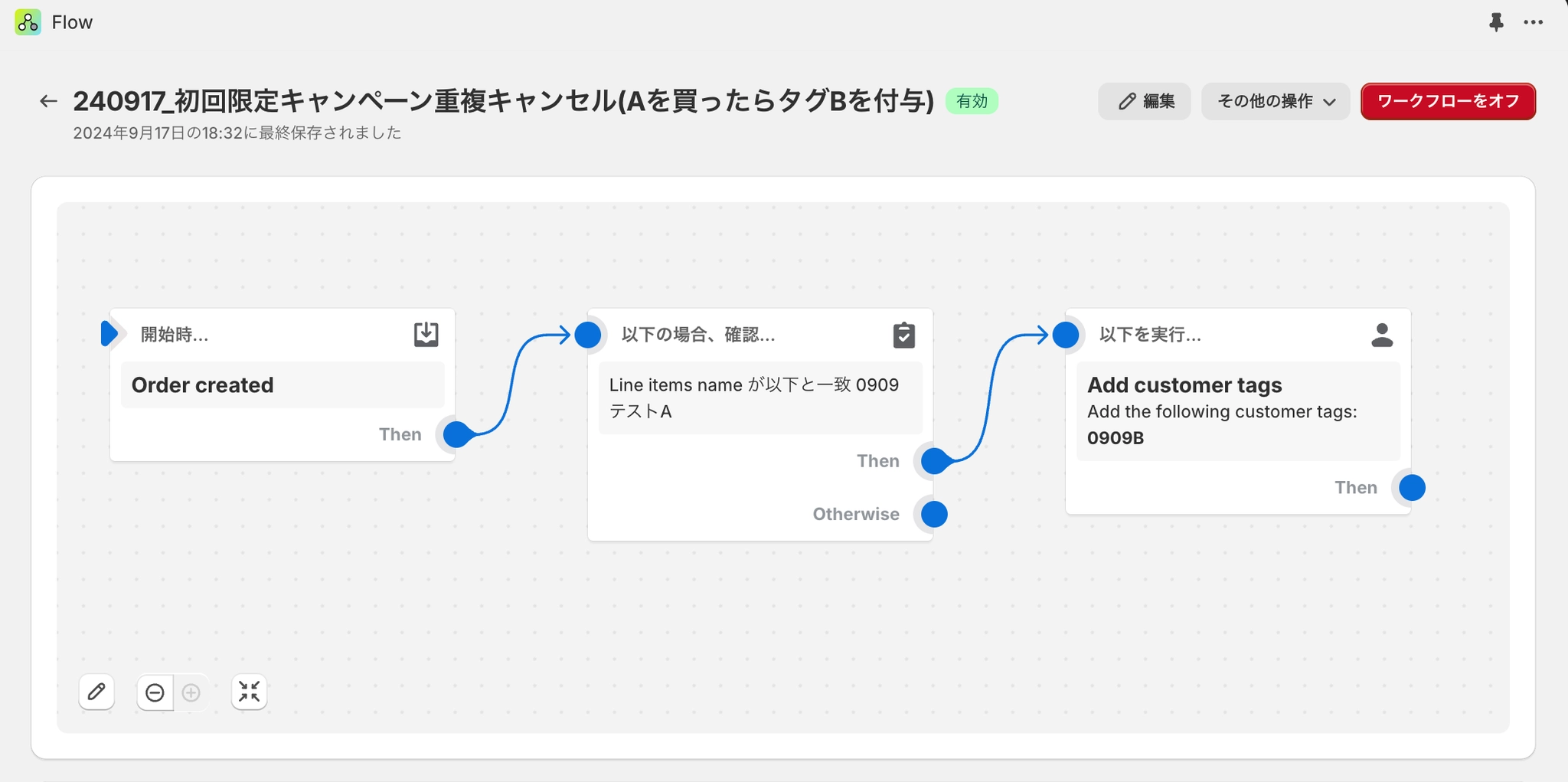
※成功
1.
トリガー『Order created』を選択
2.
コンディション『Line items name > 0909テストA(商品名)』を選択
3.
アクション『Add customer tags』を選択
admin.shopify.com
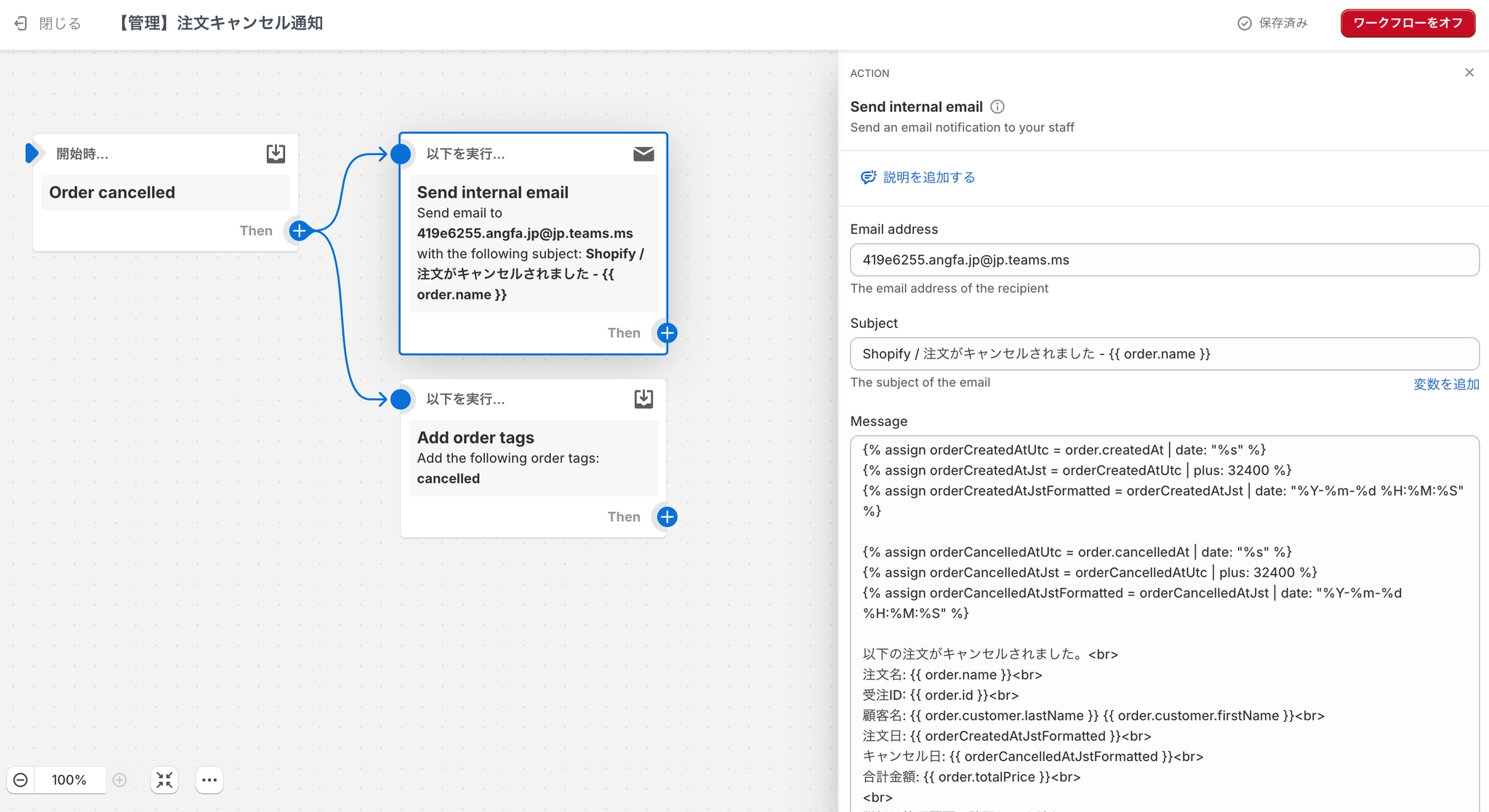
初回限定キャンペーンを2回目以上購入した場合の自動キャンセル
トリガー例:order cancelled
アクション:Send internal email
参考:
Shopify ヘルプセンター
内部メールを送信する
Message例:
トリガー別のストア通知メール変更
後発的に統一した継続回数がわかる「顧客タグ」を付与する方法
サブスクリプションの回数別継続率集計
定期便継続率分析
「ストア分析」の「レポート」で「参照元によるセッション」を開き、「表示項目の変更」で、「参照元サイト」と「紹介URL」にチェックを入れると確認できます。
ただし、アプリ経由の流入については、ドメイン以下のURLが表示されません。
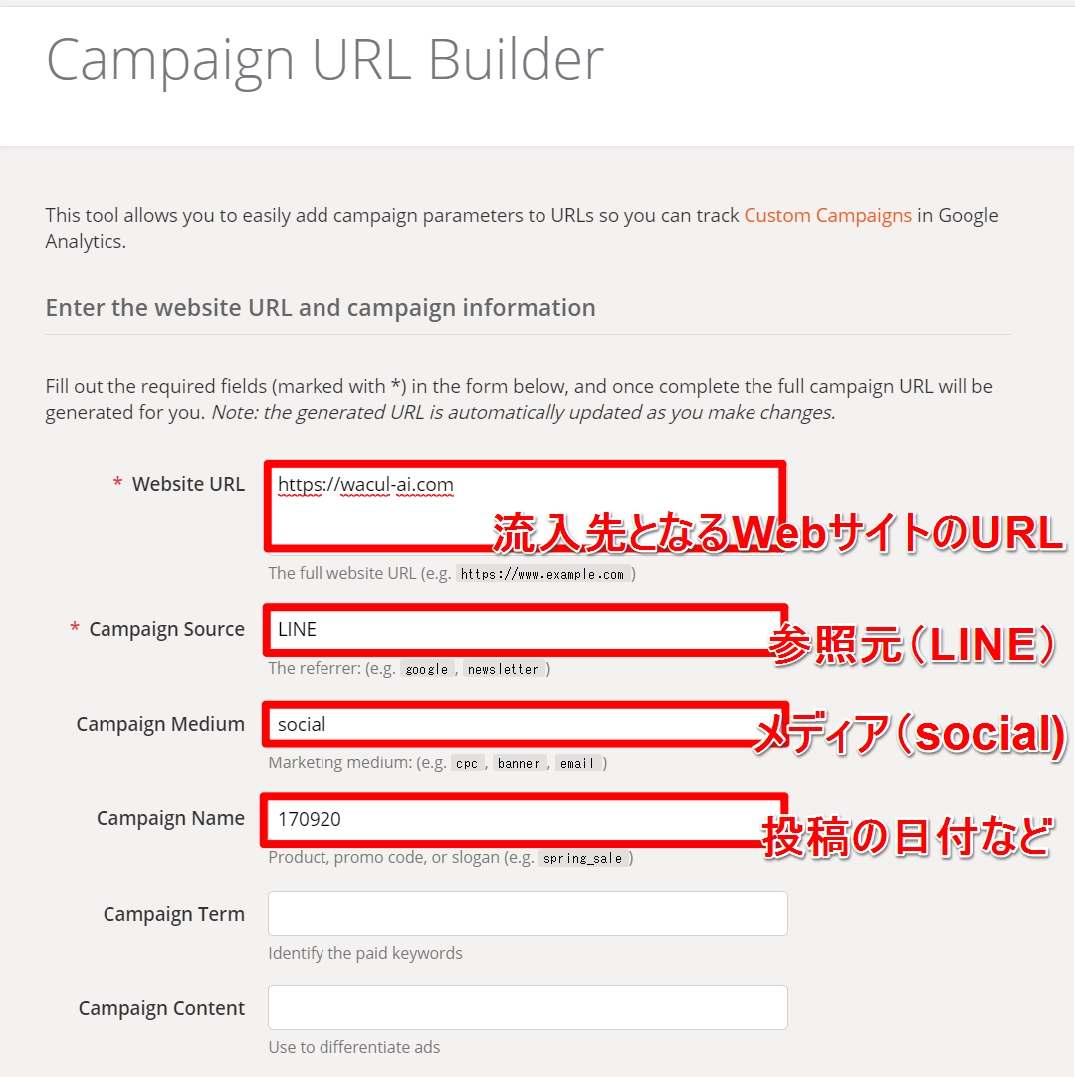
キャンペーンによる外部からの流入データを詳しく確認したい場合は、事前に
Campaign URL Builder
などで、UTMパラメーターをキャンペーンのURLに付与することで、参照元を細かく確認・分析することができます
(Google Analytics、Shopifyマーケティングレポートで確認が可能)
参考:
Shopifyマーケティング分析の方法
参照:
https://www.gpol.co.jp/blog/107
設定方法
手順1:カスタムキャンペーンを設定
キャンペーンビルダー
websiteURL:
ここで発行したコードをクリックしたら遷移する先のページ
Campaign Source:
一番大きいカテゴリー用に使用する事が多い。集客チャネルの種類など(例:mail/facebook/LINE)
UTM別(経路別)の数値計測方法
Lifytimelyについて
サブスクリプションのLTV集計方法
https://storehero.io/ja/shopify/ltv-cac/
LTV集計
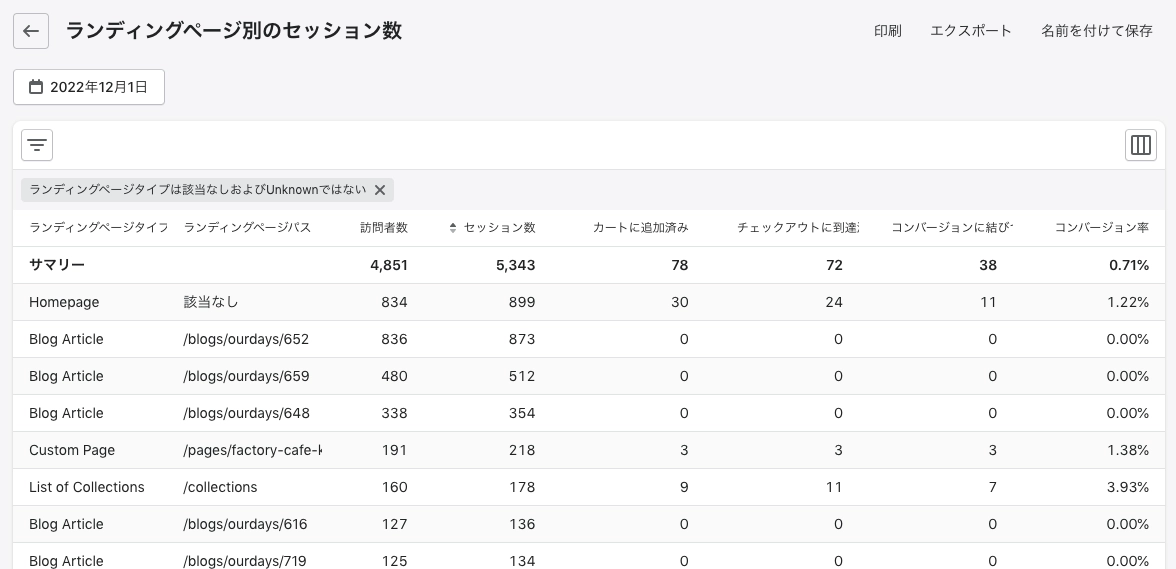
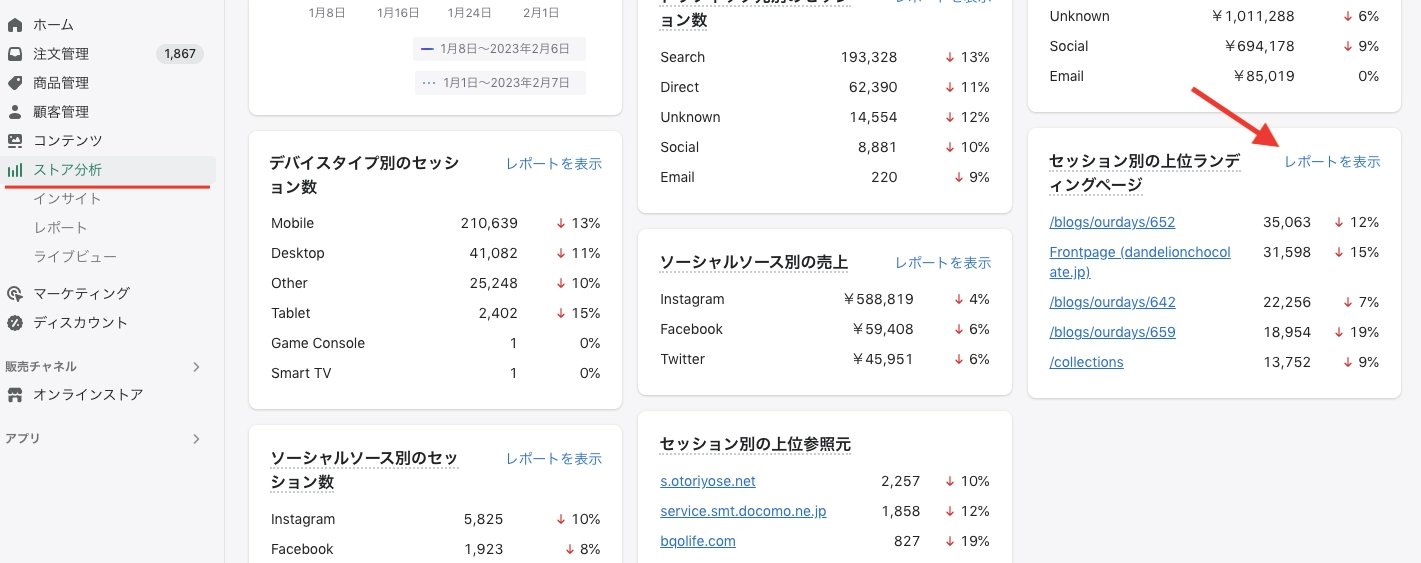
ページ別のアクセスやセッション率やCV率を確認する方法
Shopifyストア分析>>セッション別の上位のランディングページ
ストア内のページ別のセッション数〜チェックアウト到達数〜コンバージョン数などが確認できる。
ストアページ内アクセス分析
のコンバージョンイベント、データの保持の設定
GA4
購入日時は注文管理より見れるので、購入日時から判断して直近購入したばかりの最もアクティブな人にメールを送る。
ケース① レビュー反応が多い場合 反応内容を見てその他に送るかどうか決定
ケース② レビュー反応が少ない場合 再度別の購入日時、時間帯の顧客にも送るかどうか検討
amazonのレビューを増やす方法
■狙いどころ リアルタイム ×サブジャンルで獲得
■比率での獲得 ・販売件数ベースで獲得 ・リアルタイムランキングは前20分との売上の伸び率(15分間隔で更新される?)
■狙うタイミング ・SALE中 ド平日のタイミング (4/23〜4/29 の間のど平日)
■獲得方法 ①メルマガ ミルクについてキャンペーン告知
②クーポン 時間限定で1000円オフなどを実施
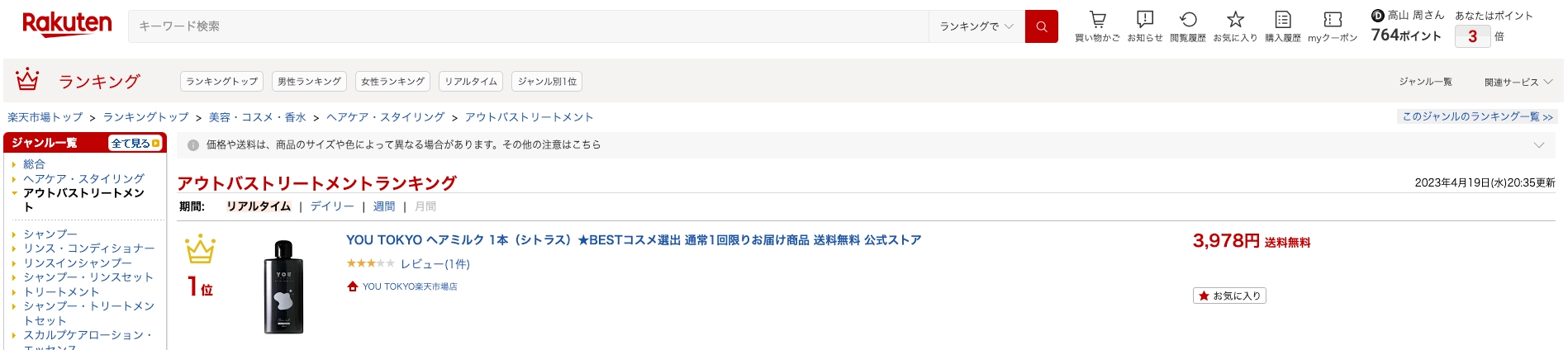
23年4月19日 YOU TOKYOヘアミルクリアルタイムランキング1位獲得
•
前日から当日にかけて3通の休眠リストに向けてメルマガを配信し、事前告知を徹底。
•
20〜24時の時間限定でヘアミルク通常3,978円⇒1,978円で販売。
•
リアルタイムランキングは15分間隔で更新されるらしいので、20:00〜20:14の間の15分刻みで売上件数をウォッチ
•
15分の枠の中で売上件数の進捗が良い枠の時に、社員メンバーのアカウントでも購入して件数をかさ増し(購入金額分を後日経費で入金)
•
20:15〜20:29の枠が件数進捗が良かった為、この時間帯に社員メンバーのアカウントでも購入し、見事リアルタイムランキング1位を獲得
楽天ランキング1位を取る方法
①プレゼント レビュー記載していただいた方に(抽選で)プレゼントを別送で送る。その際には感謝のお手紙を同封する事で次回の購入に繋げる。
悪いレビューを書いた方と良いレビューを書いた方で同封するお手紙は使い分ける。
②次回使えるクーポン
https://item.rakuten.co.jp/wtw-cctv-camera/wtw-ipw108/?iasid=07rpp_10095___e5-ldwmfm95-86-5378b816-be5d-47ef-a1df-3a86d0281a92
この購入時のプルダウン式にするか商品到着後にレビュー記載お願いのメールを送るかになります!
③関係者に購入してもらい自作自演で口コミを書いてもらう
実際に商品を購入してもらう必要があるので、商品代金は給料と一緒にまとめて支払う。
低評価レビュー対策
https://blitz-marketing.co.jp/column/1009/
楽天のレビューを増やす方法
https://www.notion.so/fe5c99165b95485db1bef804ccbac02b
確認ページアップセル
https://www.notion.so/LP-adf2ac44f6204e00aba804158fc1d336
アンケート型記事LP
https://www.notion.so/LP-3990d178be6c4a6995ac4ad8041c1453
記事LP
https://www.notion.so/cee434c09e6e41158b24b283c1b38dda
広告クリエイティブ
https://www.notion.so/b0b9b88c3a694e4bb72af026742b7ca0
運用ノウハウ
リスティングでニッチキーワードを拾う。
↓
CVが取れるニッチワードで上位表示しているメディアに掲載(アフィリエイト)依頼。
SEOアフィリエイト
ギフティングで2次利用可能な口コミや素材を集める
無料(商品提供のみ)でインフルエンサー(インスタグラマー・ティックトッカー・ユーチューバー)にPRしてもらえる!-WoomyCasting
↓
2次利用素材をLPやメルマガで掲載
↓
2次利用素材を広告CRで活用
インフルエンサーギフティング施策
https://www.notion.so/Clarity-175f66f04f18807c9b73f11611a5bca6?pvs=24
ヒートマップ(Clarity)
Google Tag Manager設置手順.pdf
1421.3KB
以下はPDFの内容を書き出したものです
↓
Google Tag Manager設置手順
https://help.shopify.com/ja/manual/promoting-marketing/pixels/custom-pixels/gtm-tutorial#before-begin
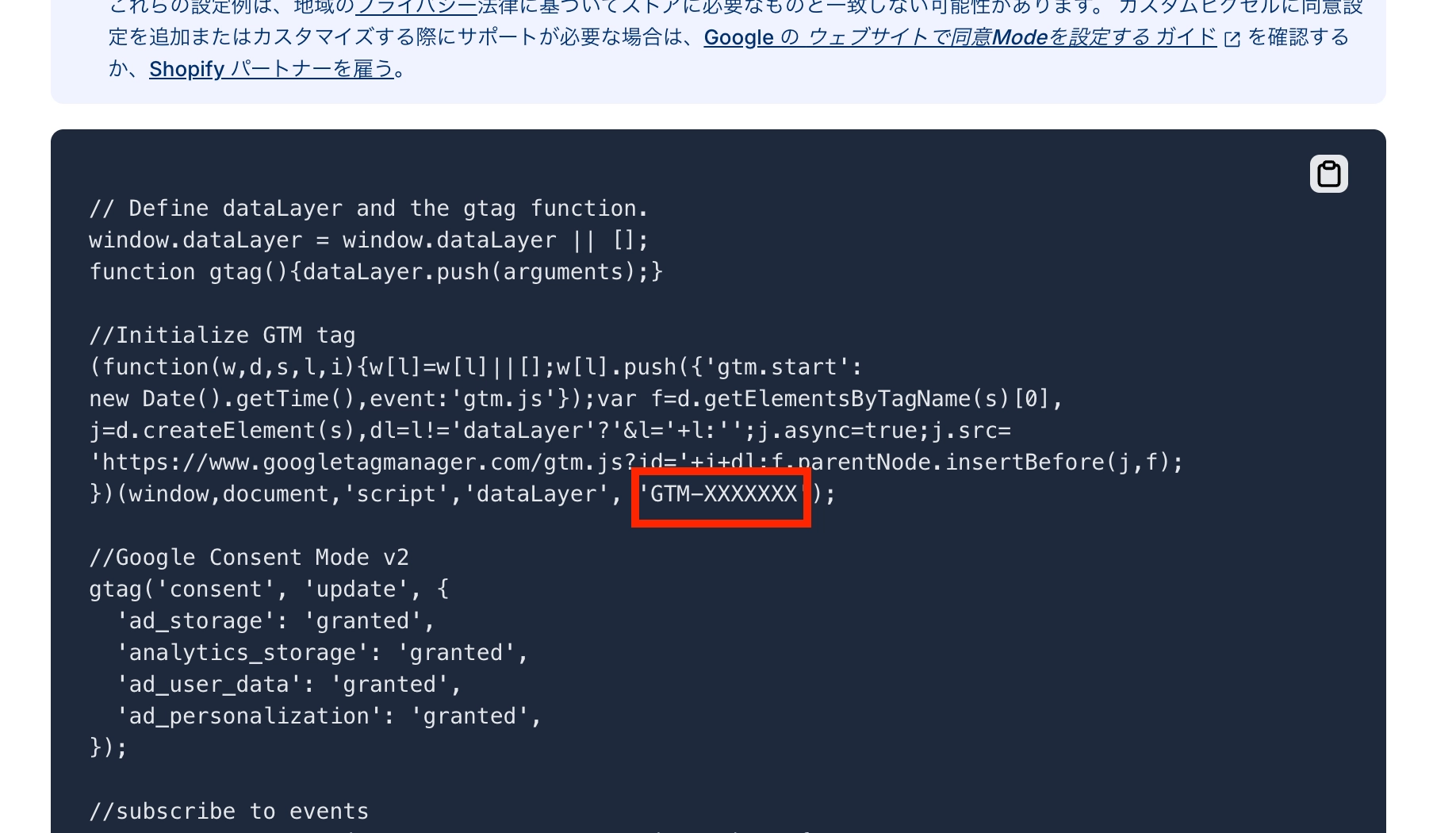
アカウント作成して以下を取得。この際<script>タグは外す。(ShpopifyPixcelsの場合にエラーがでる為)
Shopify PixcelsへのScriptセット手順
Google TagManager
この箇所にShopifyのイベントに基づいた所為をいれていきます。
https://help.shopify.com/ja/manual/promoting-marketing/pixels/custom-pixels/gtm-tutorial#example-custom-pixel
各イベントに関して先ほどのURLのコードを全部貼り付けた図。貼り付けした後で、ここだけ修正します。
Google Tag Manager (GTM)をShopify Pixcelに連携する方法
比較的エンゲージメントの高い投稿に広告をかける(フォロワーの増加、トラフィック広告)
SNSフォロワー増加
그룹 더 불러오기