「ストア分析」の「レポート」で「参照元によるセッション」を開き、「表示項目の変更」で、「参照元サイト」と「紹介URL」にチェックを入れると確認できます。
ただし、アプリ経由の流入については、ドメイン以下のURLが表示されません。
キャンペーンによる外部からの流入データを詳しく確認したい場合は、事前にCampaign URL Builderなどで、UTMパラメーターをキャンペーンのURLに付与することで、参照元を細かく確認・分析することができます
(Google Analytics、Shopifyマーケティングレポートで確認が可能)
設定方法
手順1:カスタムキャンペーンを設定
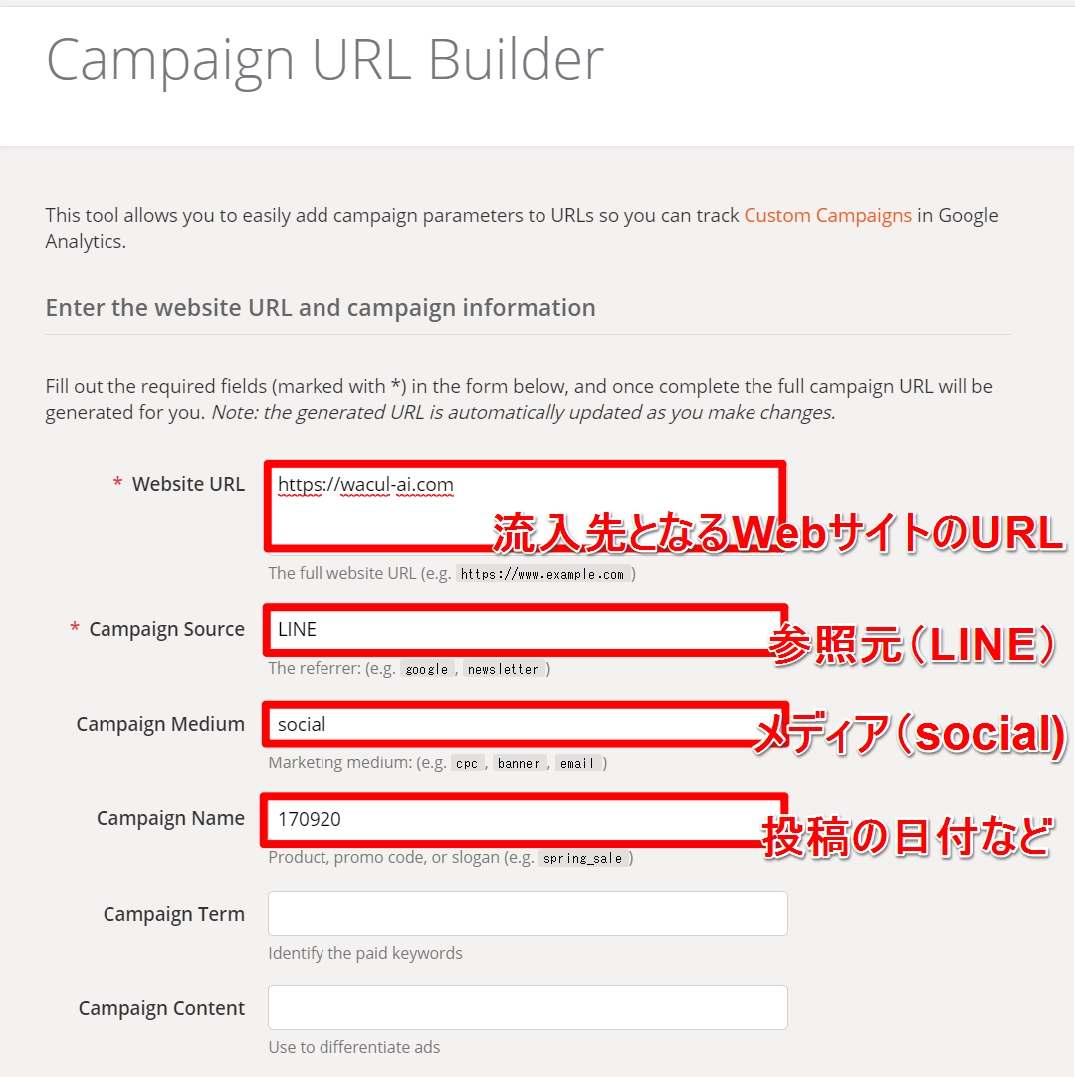
websiteURL:
ここで発行したコードをクリックしたら遷移する先のページ
Campaign Source:
一番大きいカテゴリー用に使用する事が多い。集客チャネルの種類など(例:mail/facebook/LINE)
Campaign Medium:
Campaign Sourceの次に大きいカテゴリーとして、各チャネルの中でより細分化された打ち手などに使用する事が多い(例:fukubukuro/asc)
Campaign Name:
日付やキャンペーン番号など(例:240207/0001)
※ただし厳密にルールはないです。管理しやすい方法で発行してください
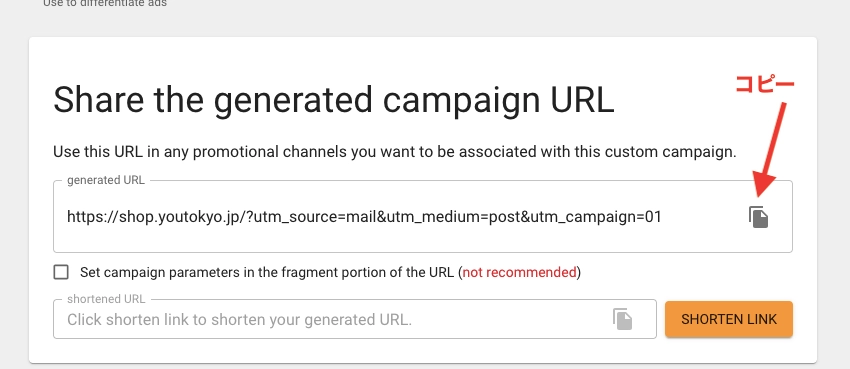
指定したUTMコードをコピーできるので、そのコードを計測したいページに設置してください。
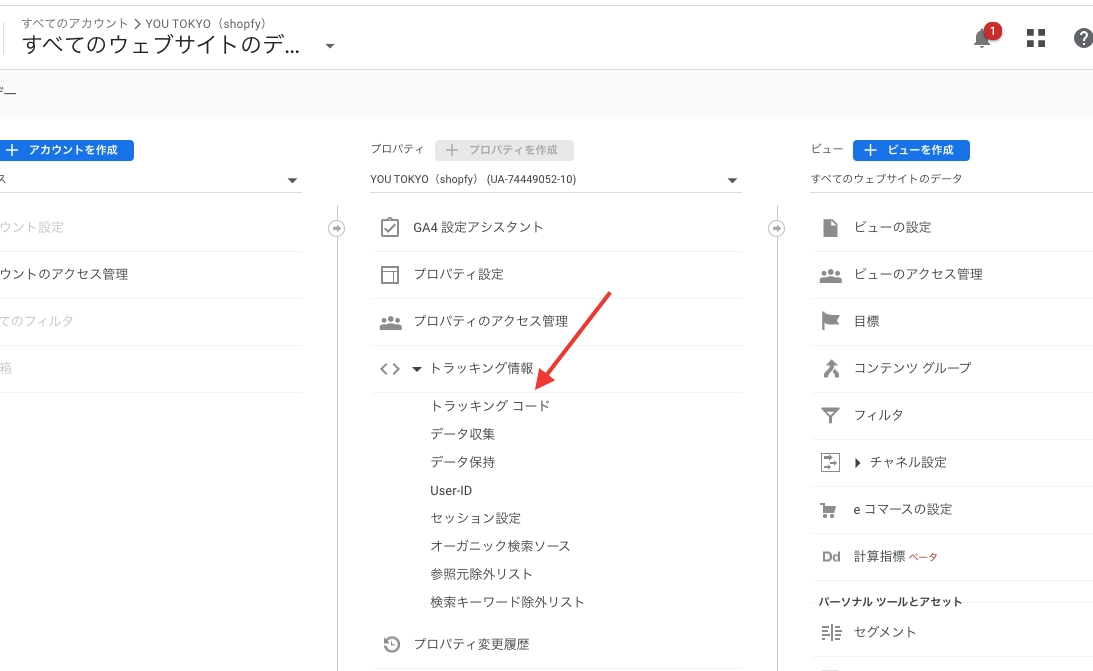
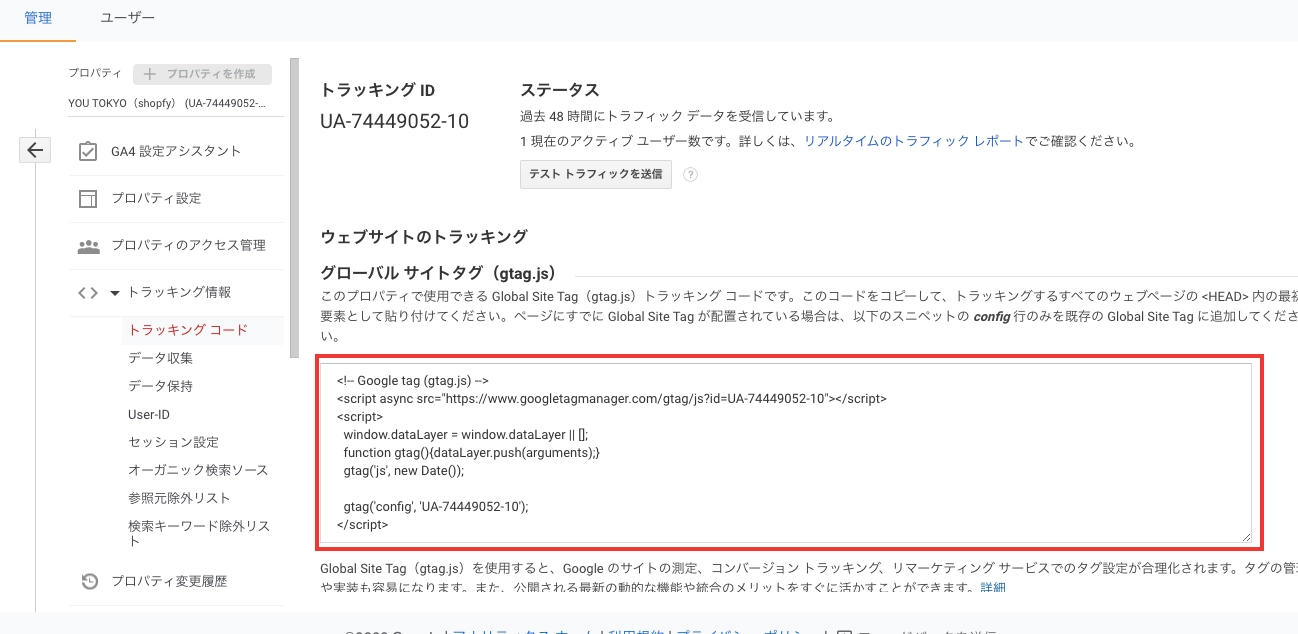
手順2:GAトラッキングコードをサンクスに設置(一度設定すればOK)
計測確認方法
GoogleAnalytics(GA4)での計測数値の確認方法
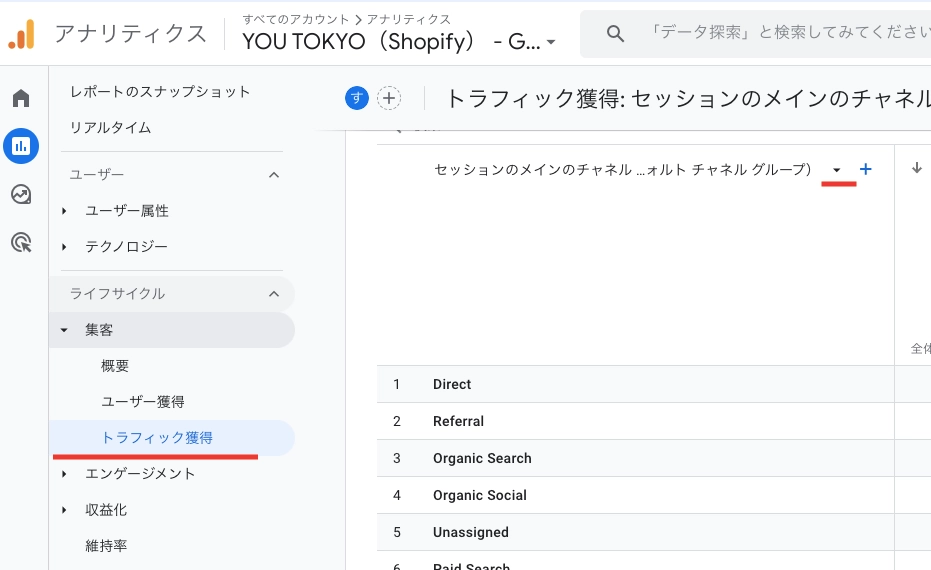
GA4に入り、「集客>>トラフィック獲得」をクリックして、「セッションのメインチャネルグループ」の右にある下矢印をクリック
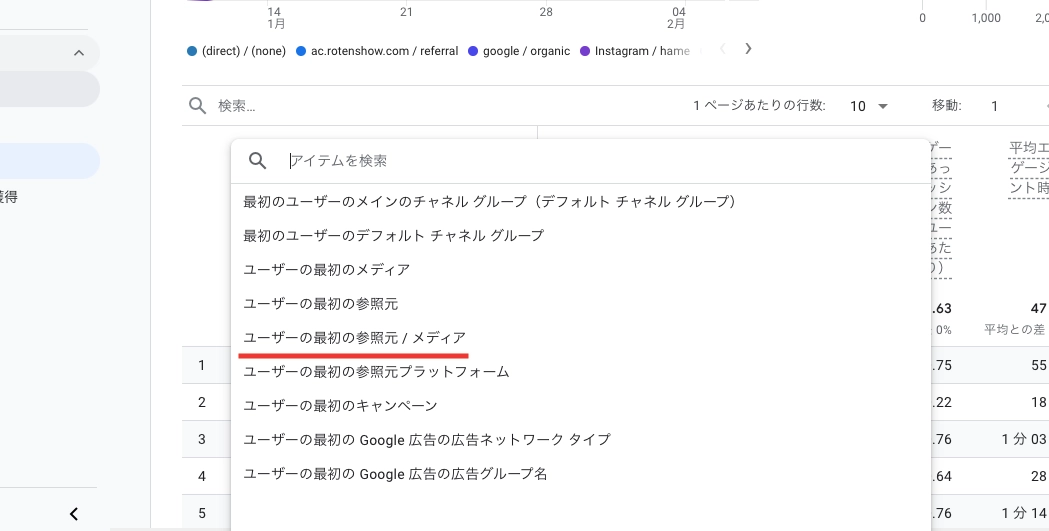
「ユーザーの最初の参照元 / メディア」をクリック
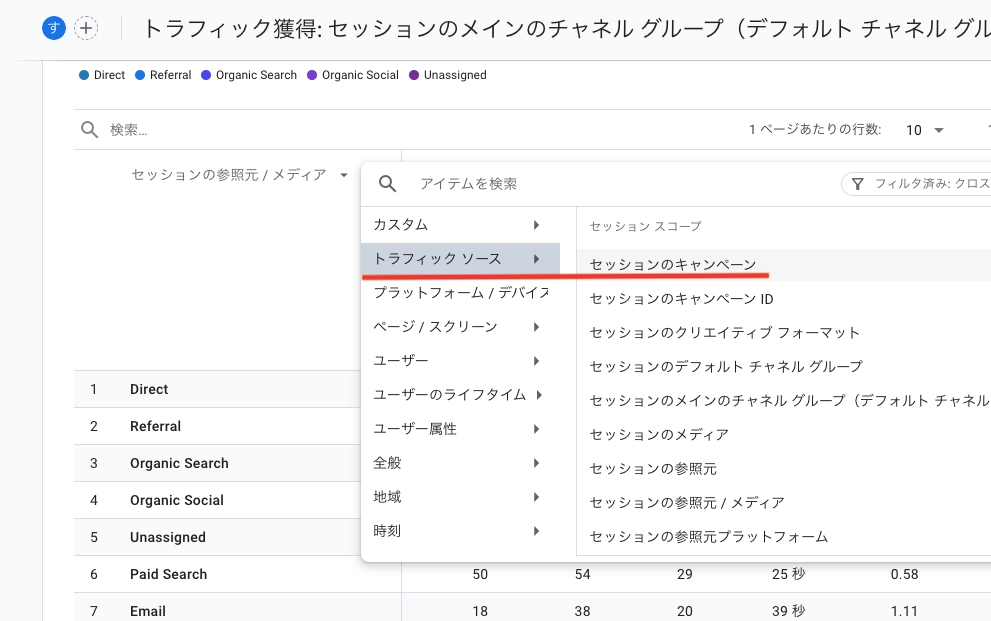
+をクリックして、「トラフィックソース>>セッションのキャンペーン」をクリック
各キャンペーンごとのコンバージョンイベントが見れる
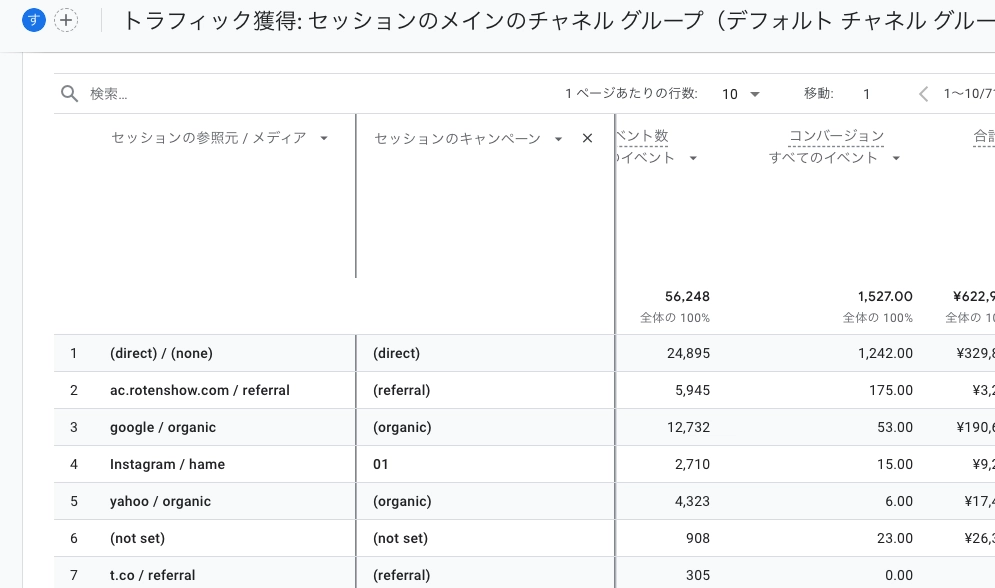
参照元:Source
メディア:Medium
キャンペーン:Name
備考:UTM計測と媒体計測の乖離がある理由
備考:Shopifyマーケティングレポートでの計測数値の確認方法

以下は情報が古いのでアーカイブ
GoogleAnalytics(UA4)での計測数値の確認方法
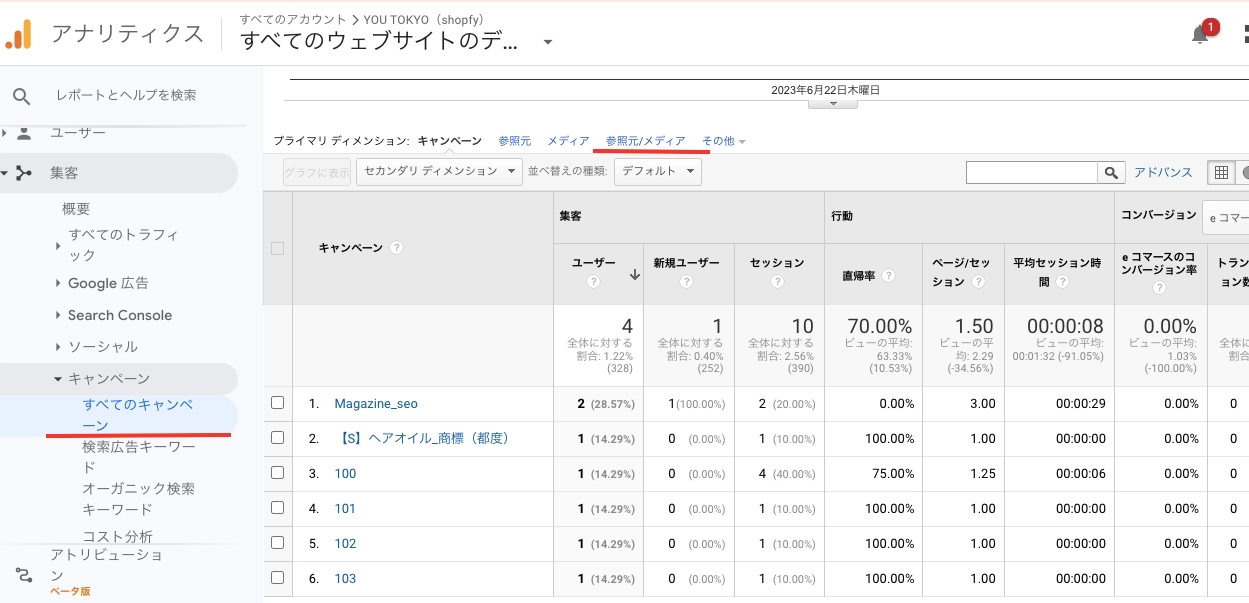
1、集客>>キャンペーン>>参照元/メディア を選択。
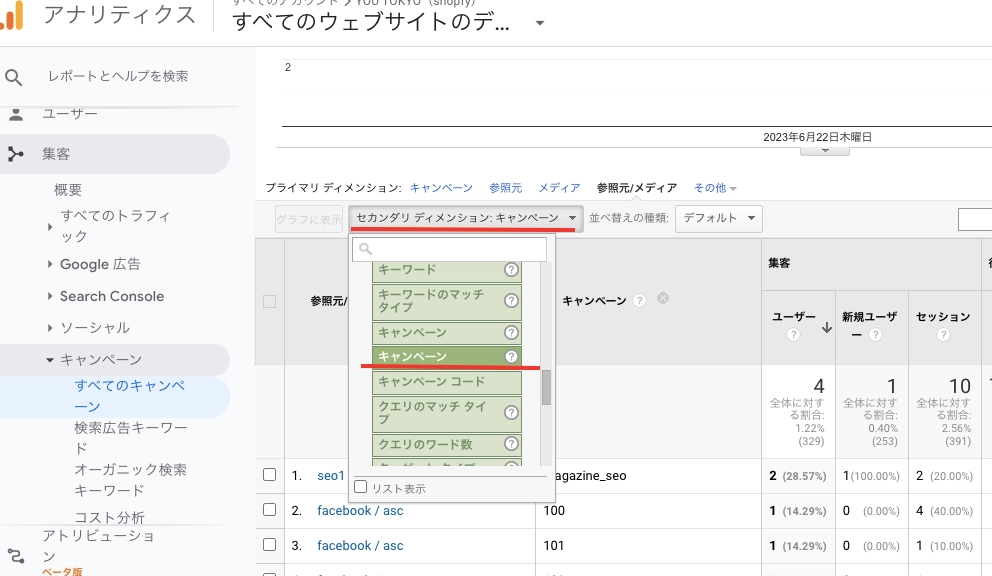
2、セカンダリディメンション>>キャンペーン で各コード単位での数値を計測可能
※23/07/01〜GA4での計測確認方法
※計測がすぐに確認できない場合は48時間ほど待ってみる。
【Googleアナリティクスでdirect/noneが出る原因11選】
