その後必要な初期設定は下記です。
 ︎初期設定
︎初期設定
1.Klaviyo アカウントの作成または既存アカウントとの連携
Klaviyoのインストールが完了すると、画面が新規アカウント登録画面になりますので、以下の内容を入力します。

項目
•
Eメールアドレス
•
パスワード
•
会社名
•
会社のWEBサイト
•
電話番号
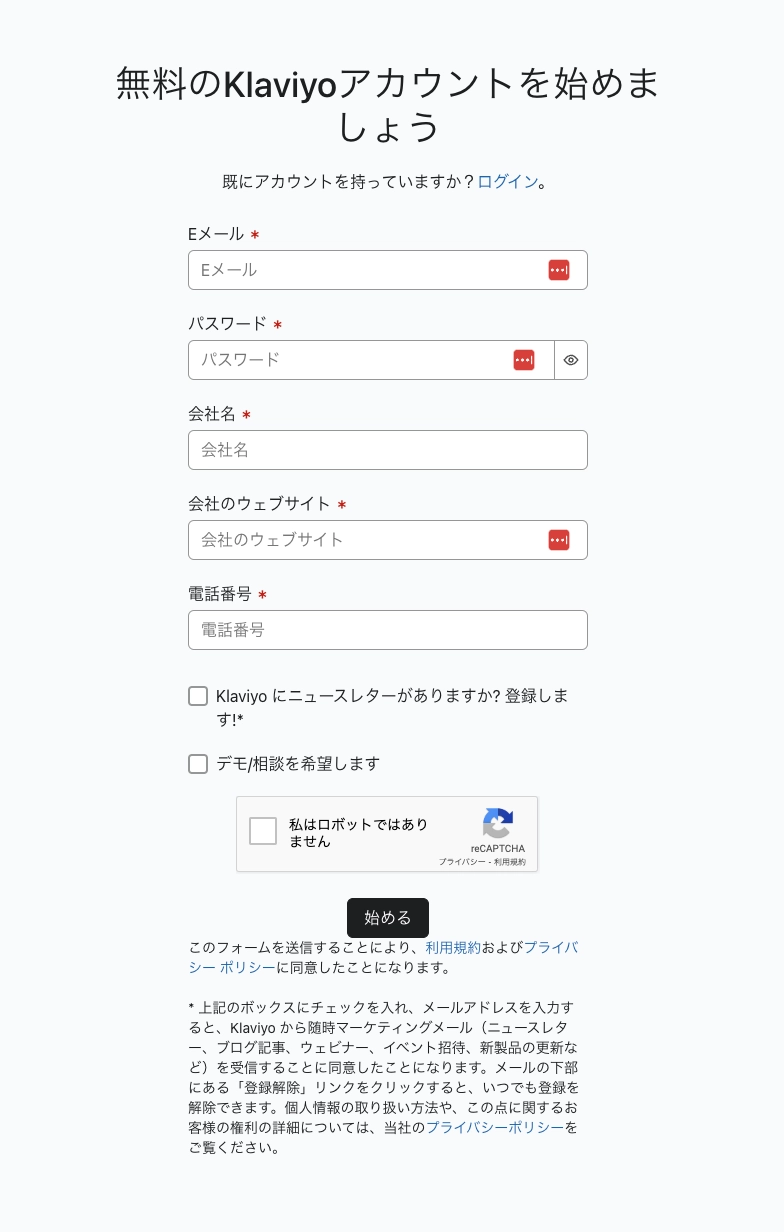
入力を終え、「Get Started」を選択し、メールアドレスとパスワードを入力してログインします。
2.Shopify ストアと Klaviyo の連携
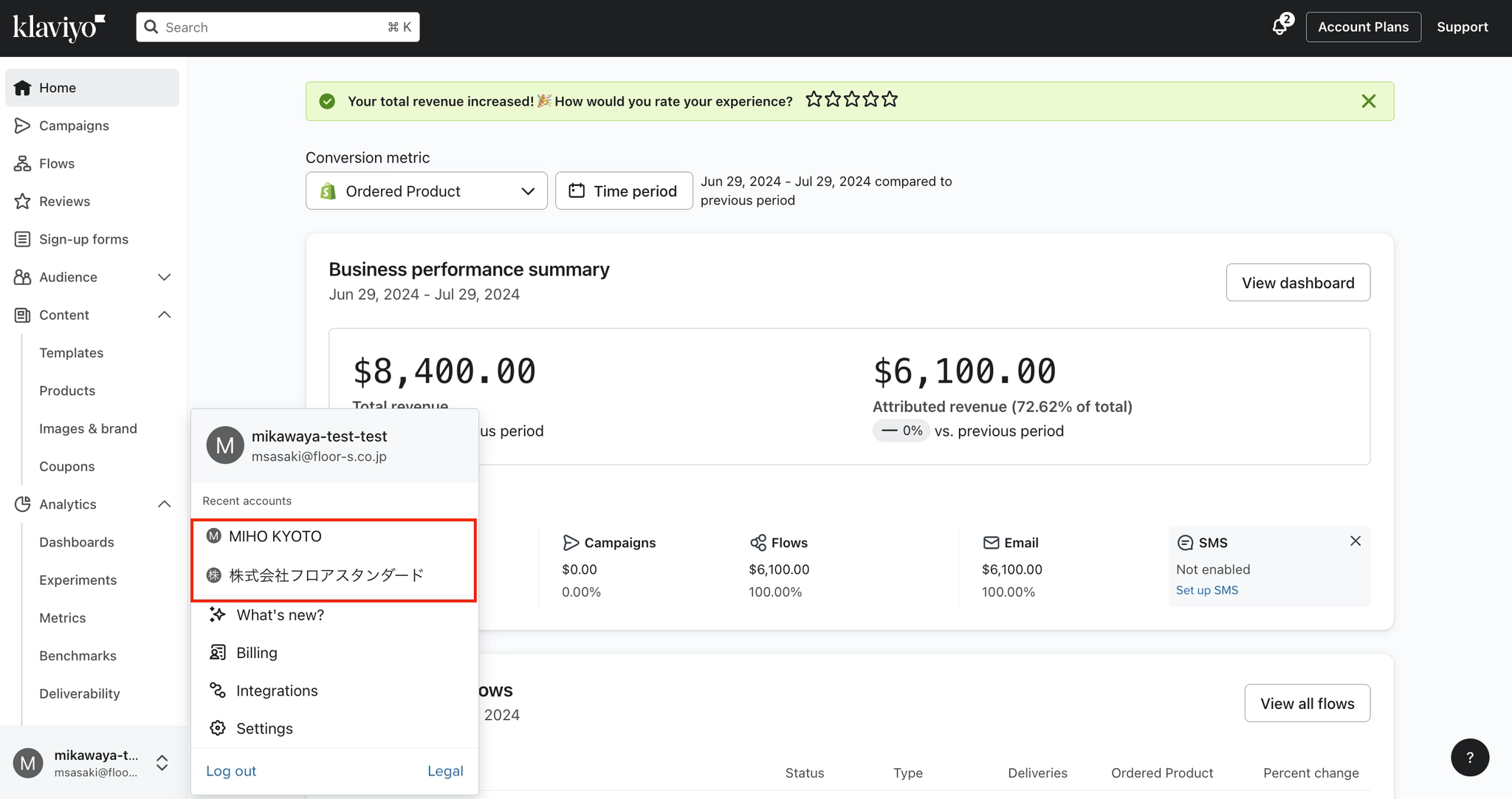
Shopifyアプリストア経由でKlaviyoをインストールし、アカウントを作成すると、既にShopifyストアと連携されており、商品データに関してはデフォルトで同期されています。

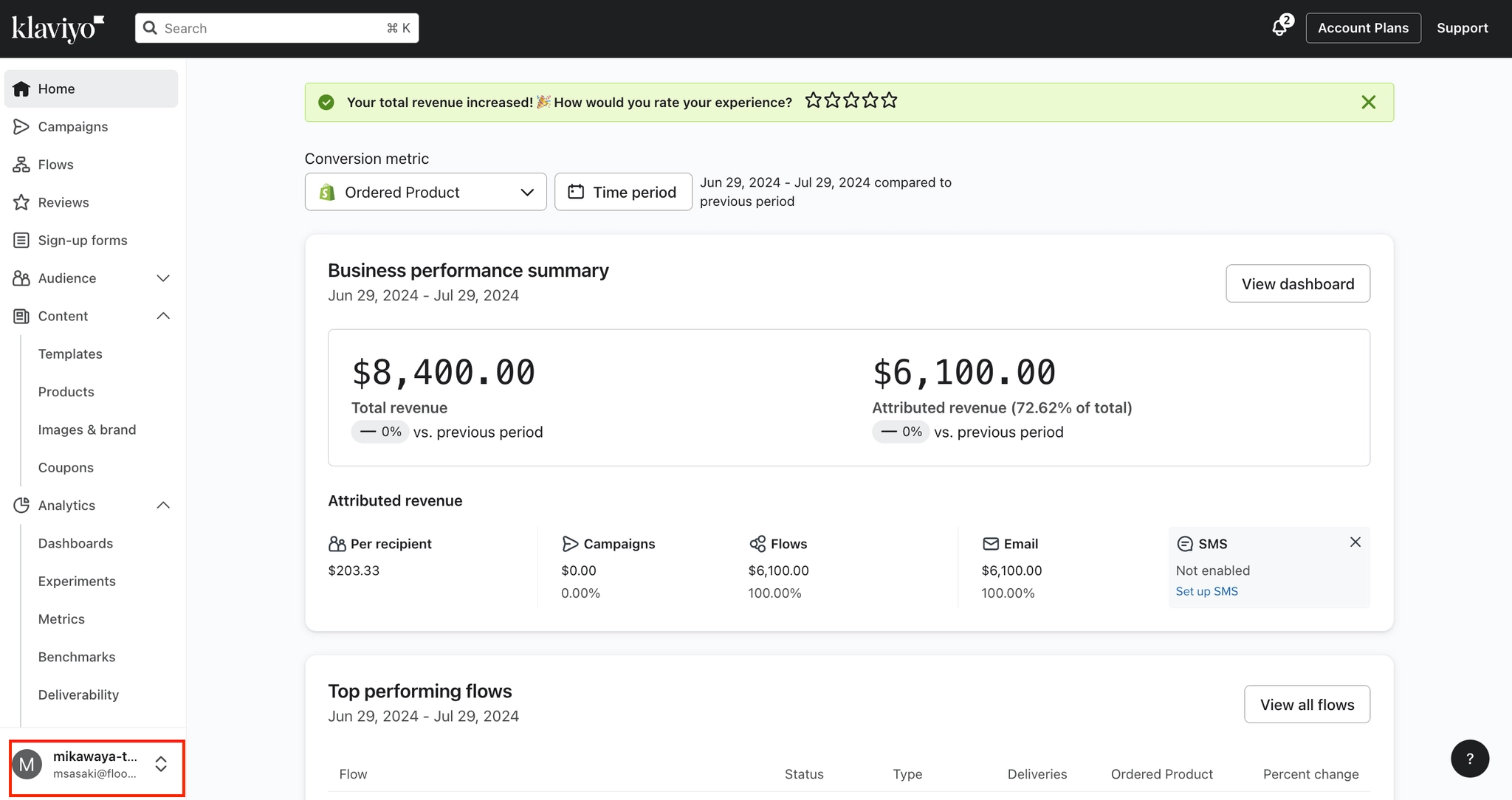
念の為、Klaviyoの管理画面左下のアカウント名をクリックし、対象のストアが反映されていることを確認ください。
3.メールリストの同期
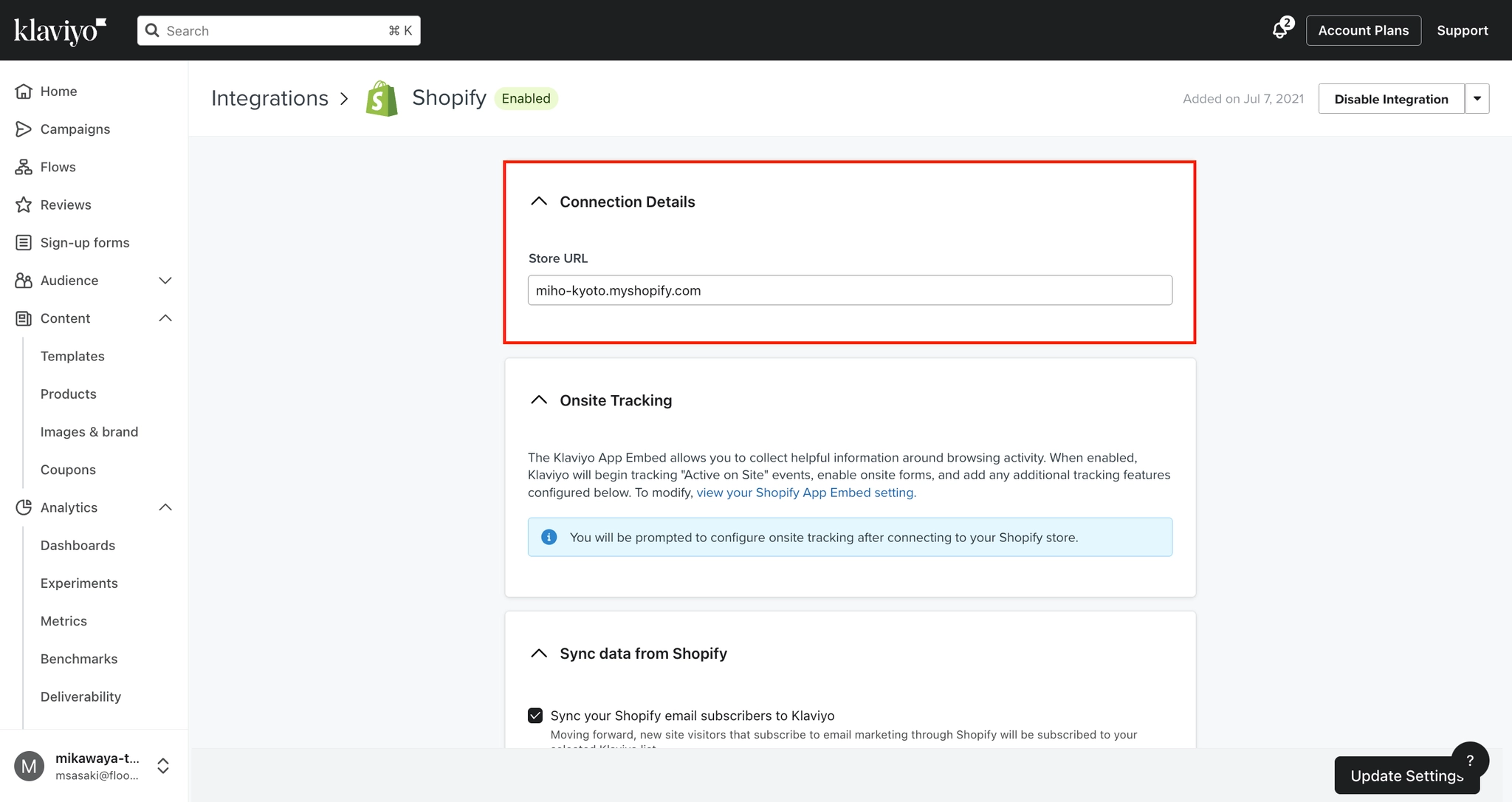
顧客データ(メールアドレスリスト)に関しては、デフォルトで同期されていないため、下記の手順で顧客データも同期する設定を進めます。

①Klaviyoの管理画面左下のアカウント名をクリックし、表示されるメニュー内の「Integration」をクリックします
②Shopifyをクリックします
③「Sync your Shopify email subscribers to Klaviyo」にチェックを入れます

もし[2.Shopify ストアと Klaviyo の連携]が完了していない場合はURLの指定を行ってください。
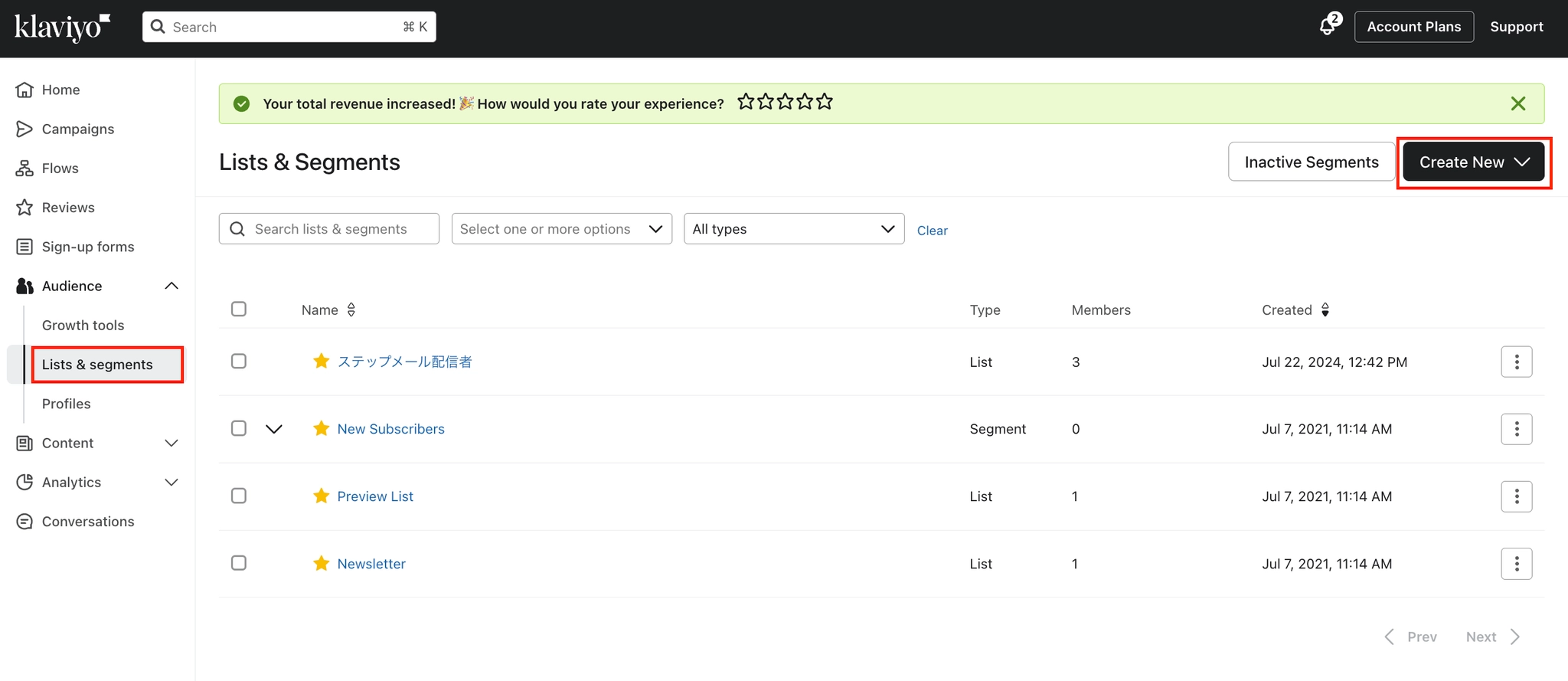
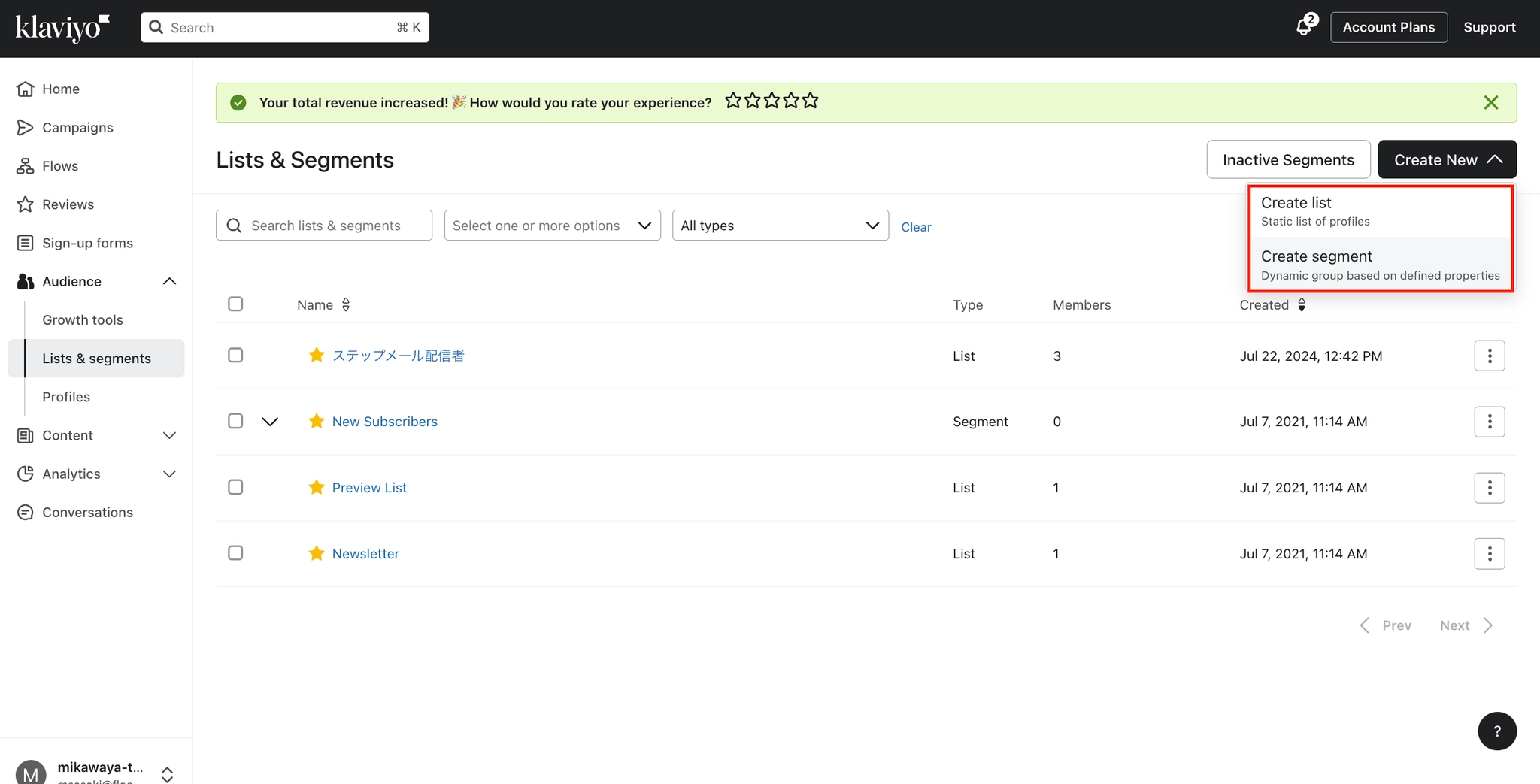
4.配信対象の準備『Lists & Segments』
Klaviyoでは、メールを送信する前に”List”または”Segment”を作成する必要があります。
Klaviyoの管理画面「List&Segments」から設定できます。

参考動画
▼公式マニュアル


【到達率UPのため】ドメイン連携を行いましょう
Klaviyo管理画面>左下のストア名クリック>Settings(設定)>ドメイン>ドメインを接続する


参考記事
参考手順
