調査ステータス:完了
全体の構成イメージ
ステップ①:
Edit triggerにて「Ordered product」を選択
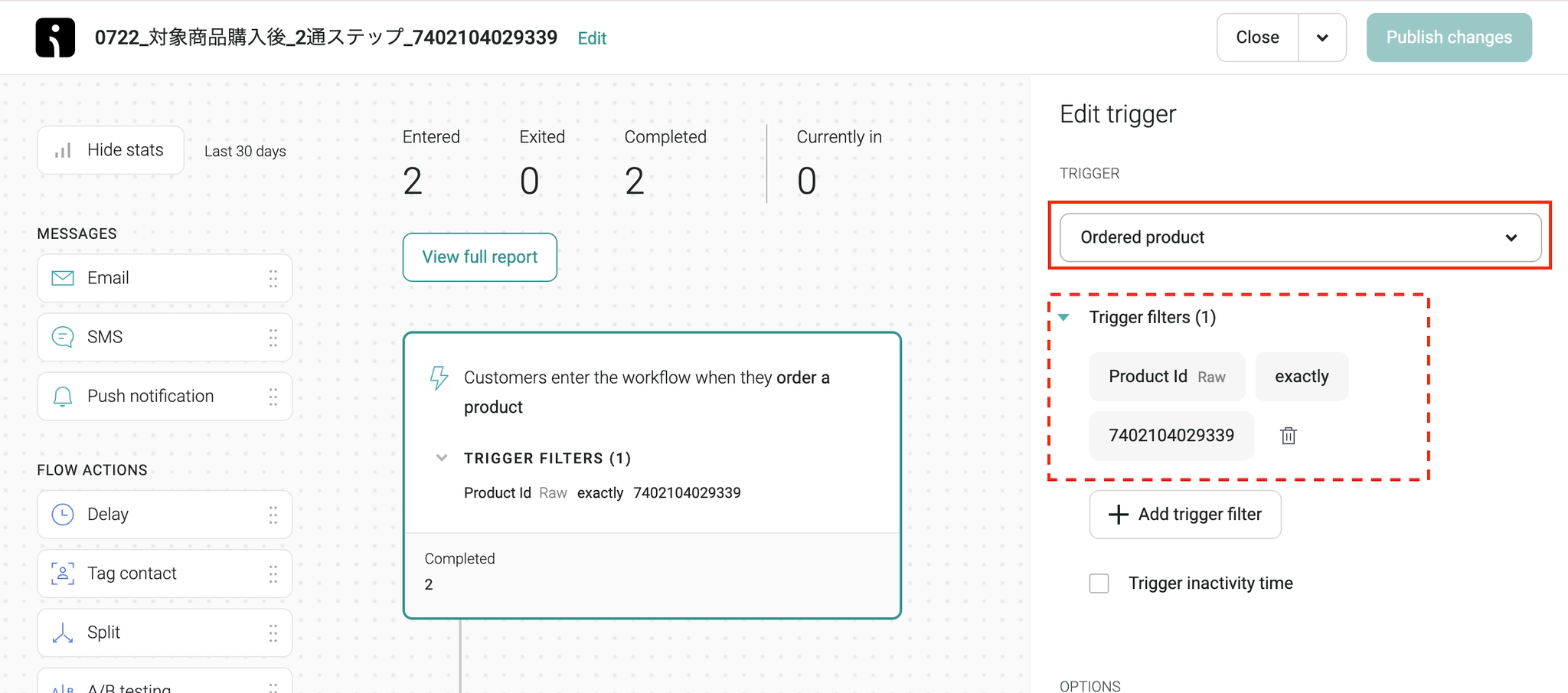
Trigger filters にて詳細を設定する
ステップ②:
左側の「FLOW ACTIONS」>「Delay」を活用し、Wait時間を設定する
例:3分、1日、10時間後などなど
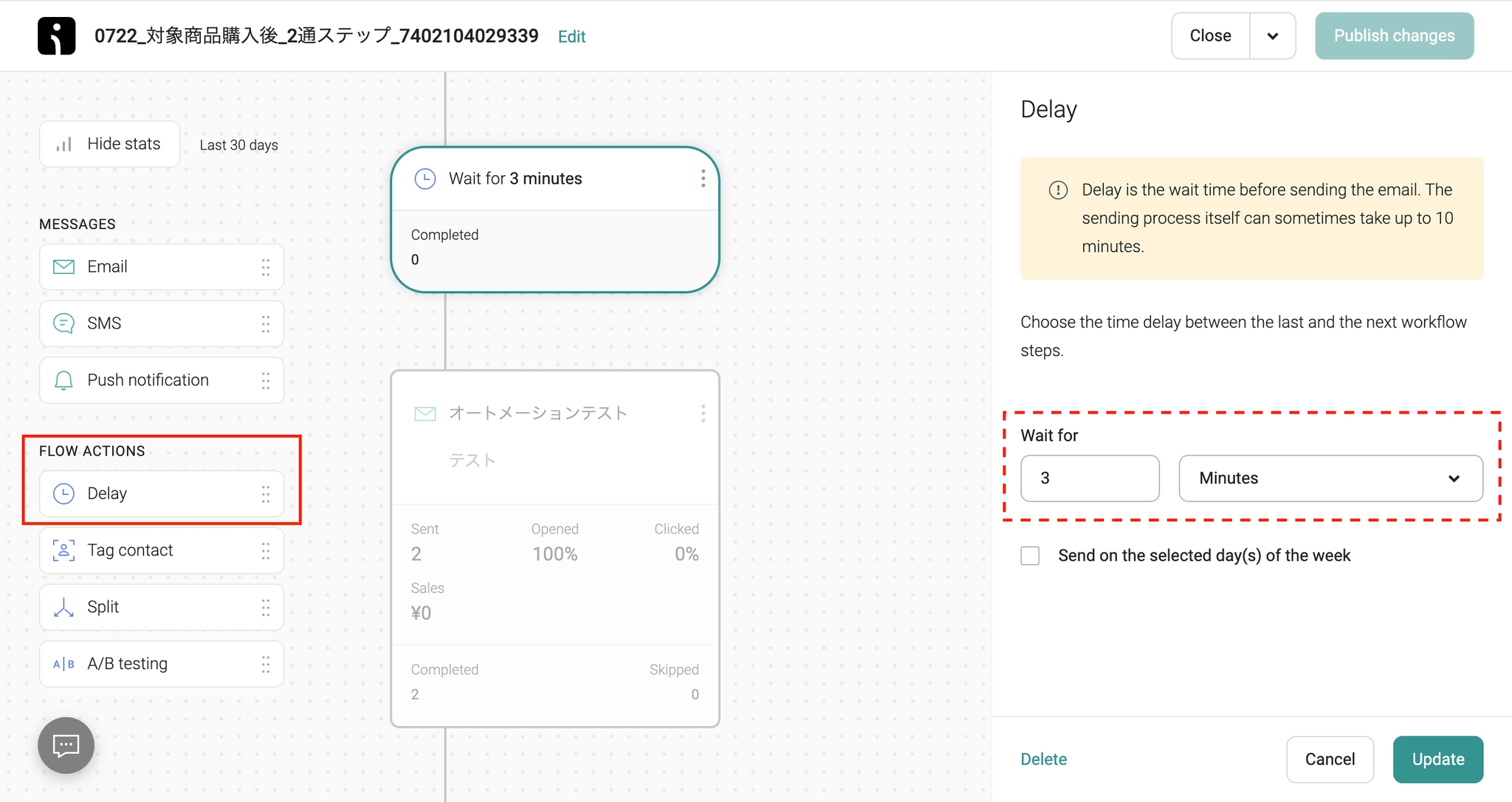
※上記画像では特定の商品の注文が作成されてから「3分後」にメールが届くように設定済み
ステップ③:
メール内容の設定を行う
上から順番に「件名」「プリヘッダー(メールの内容を要約したテキスト)」「送信者名」
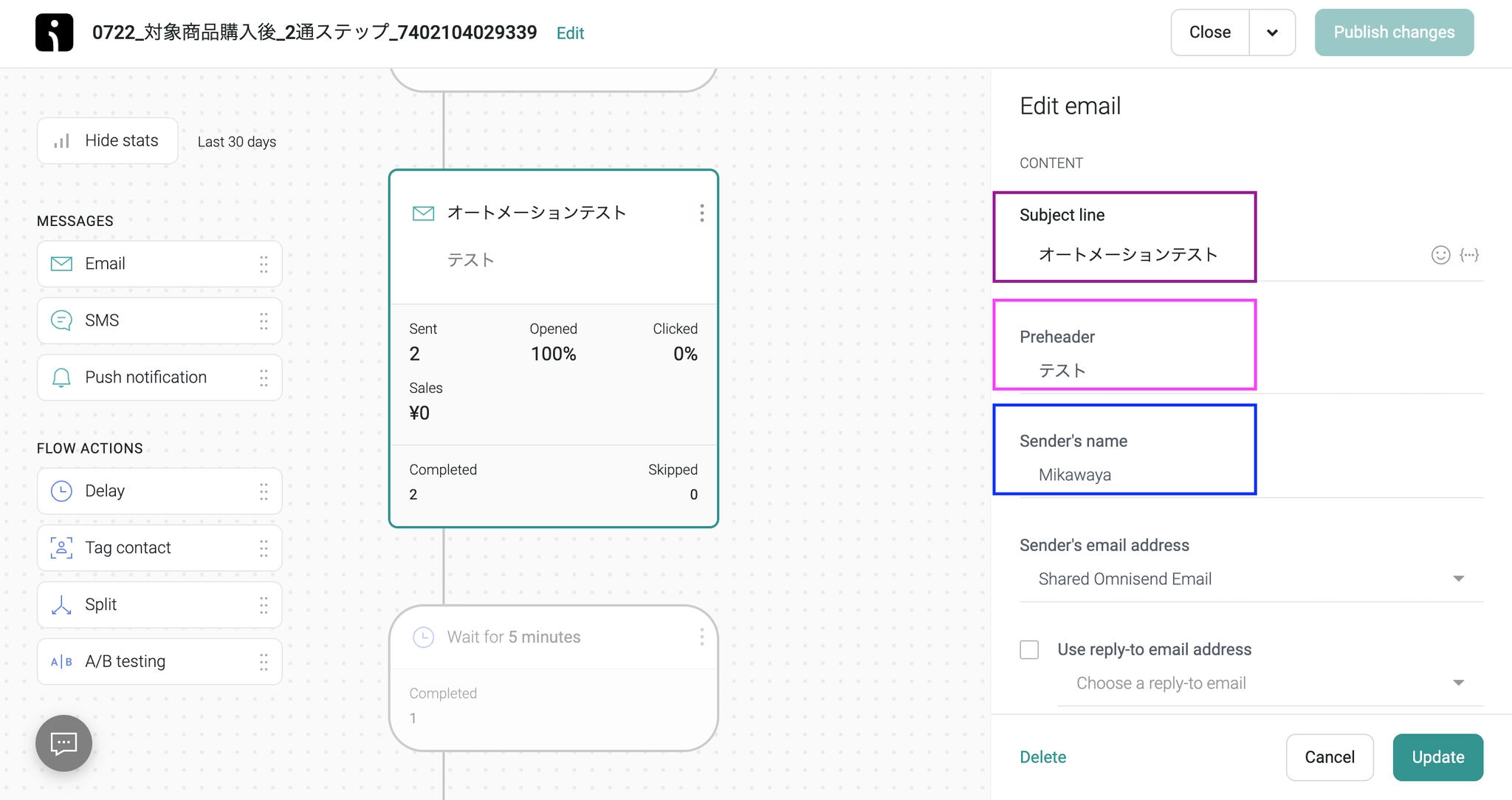
▼実際のメール受信フォルダ

▼その他の項目
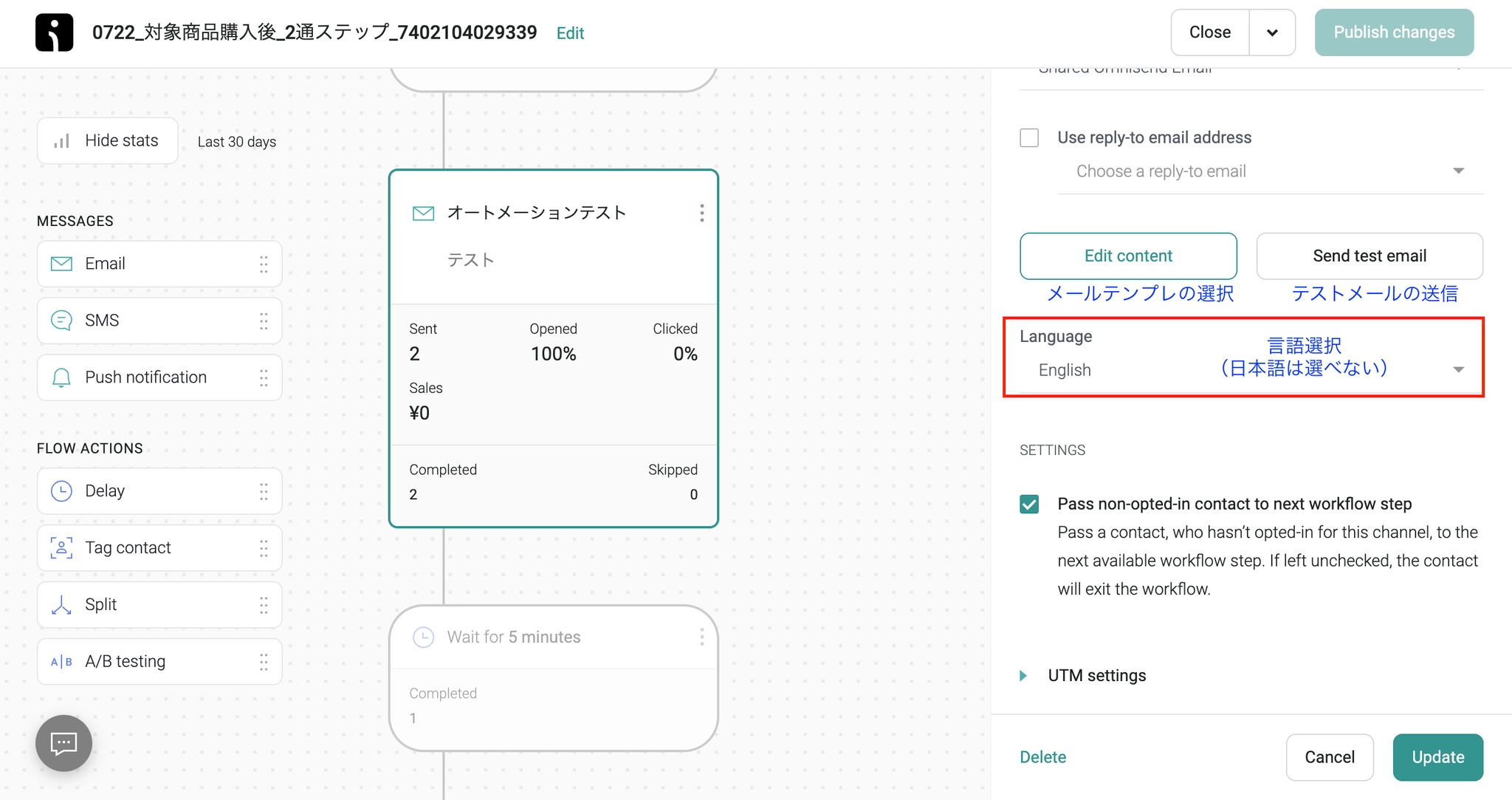
※Languageで「日本語」は選べないが、メールテンプレート内をカスタマイズすれば日本語のメルマガ配信は問題なく可能
ステップ④:
•
「FLOW ACTIONS」>「Delay」
•
「MESSAGES」>「Email」
を再度設定する
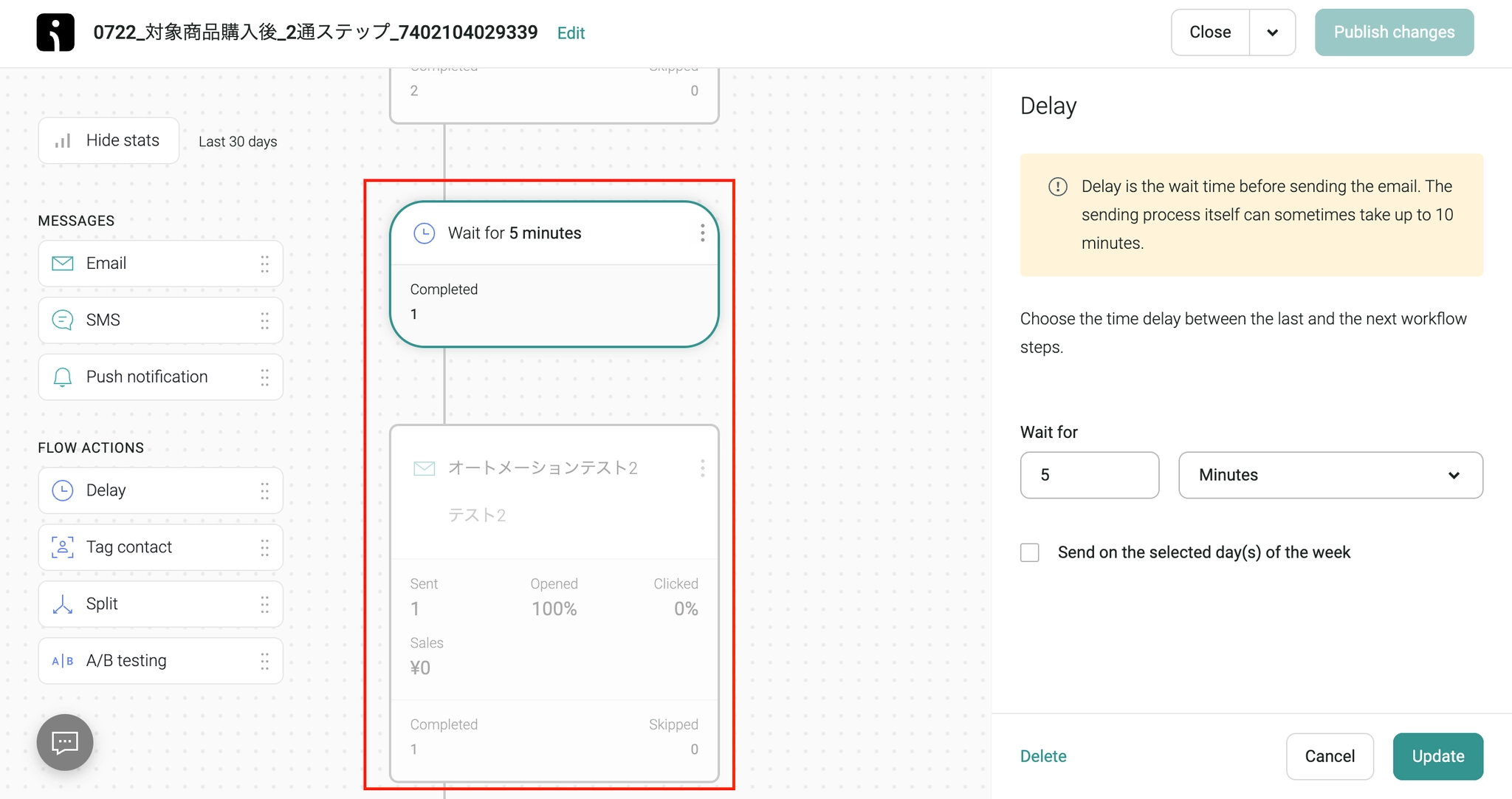
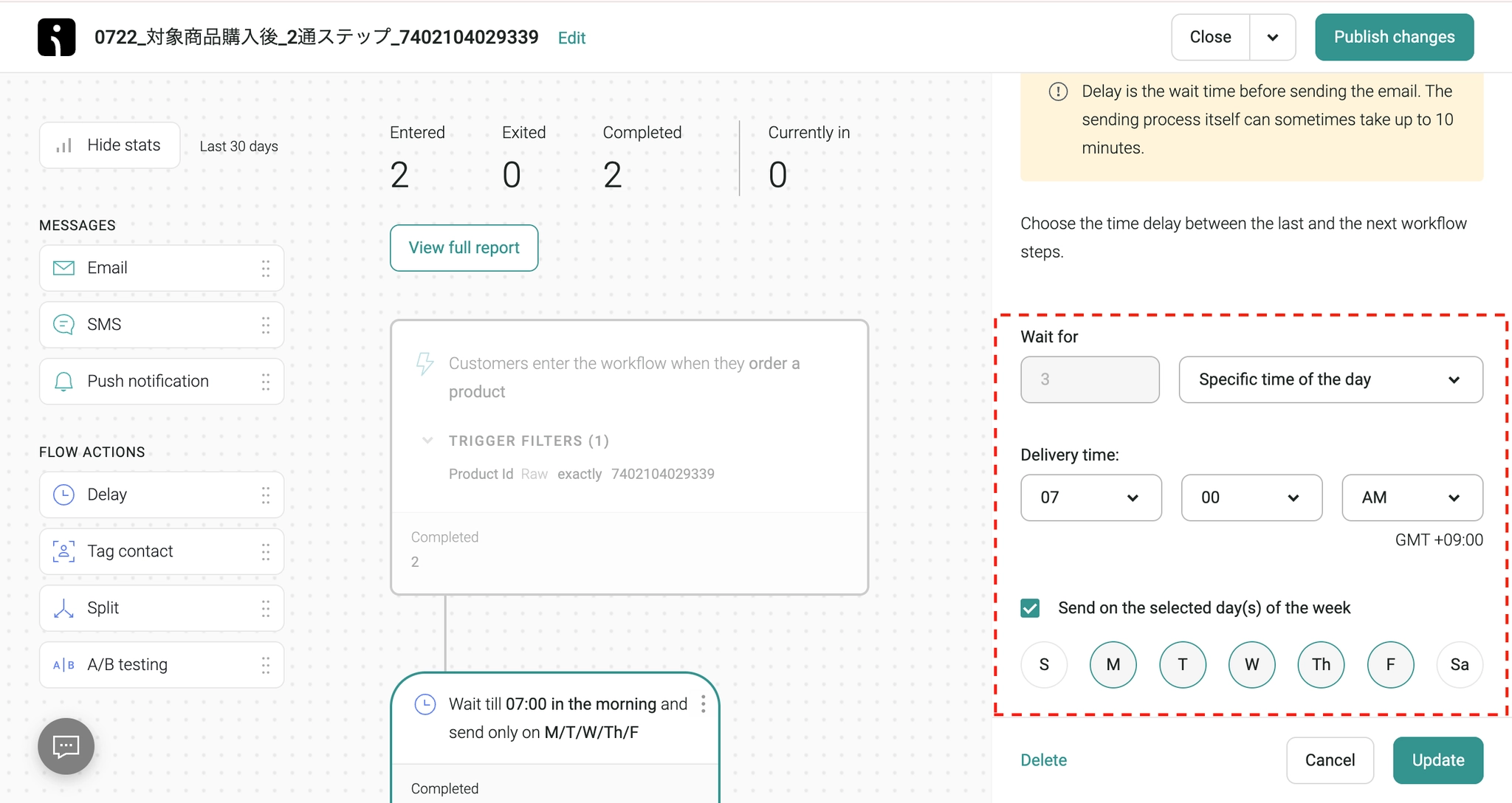
 ︎POINT
•
Wait(待ち時間)は「分・時間・日・週間・ヶ月」から選ぶことができる。それに加えて、Omnisendでは「Send on the selected days of the week(選択した曜日に指定)」や「時間帯の指定」なども可能。