
Shopifyメールアプリ「Klaviyo」を活用してメール配信を行う方法をご案内します。
以下の内容は一例であり、セグメント方法などは無数にあるため参考にしていただきながら
ストア毎にあった内容にアレンジしてください
■目次
顧客情報に付与されたタグを配信先として作成する方法
【手順1】
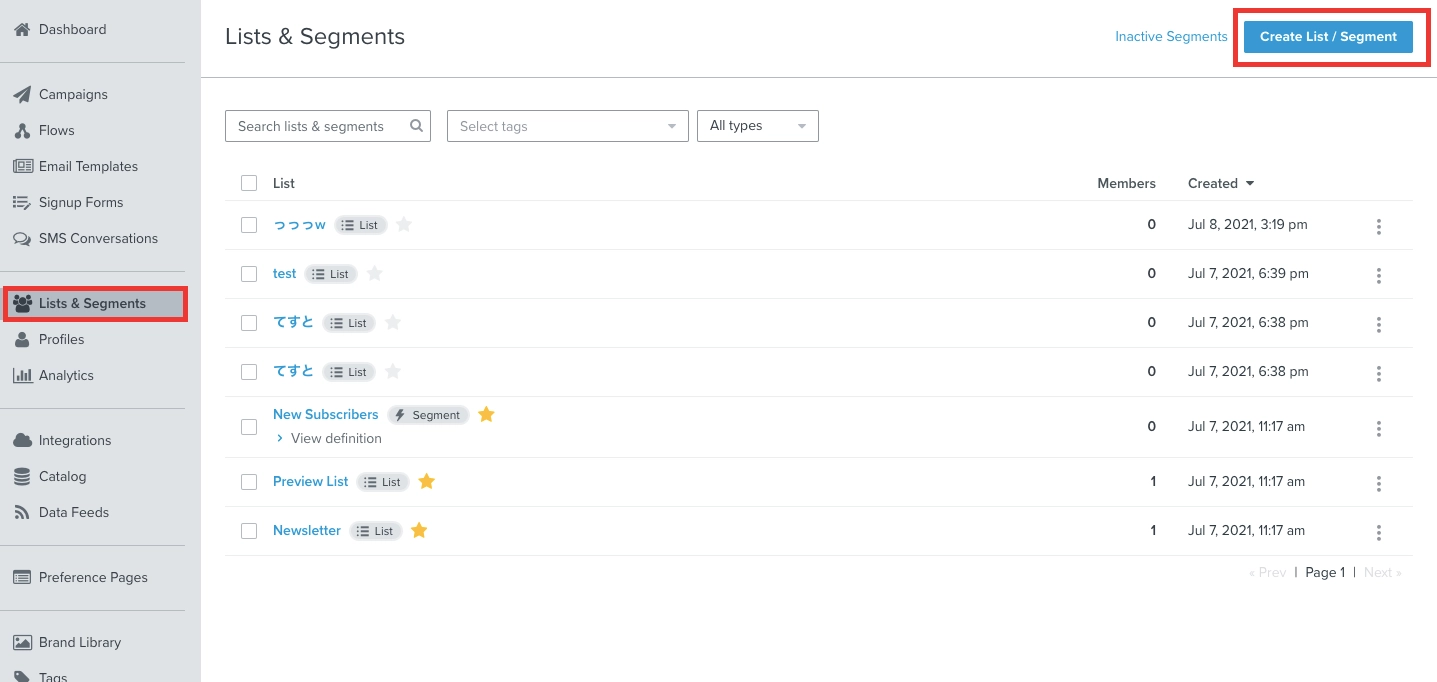
Klaviyoの管理画面で「Lists & Segments」のクリックし、右上の「Create List / Segment」のボタンを選択します。
【手順2】
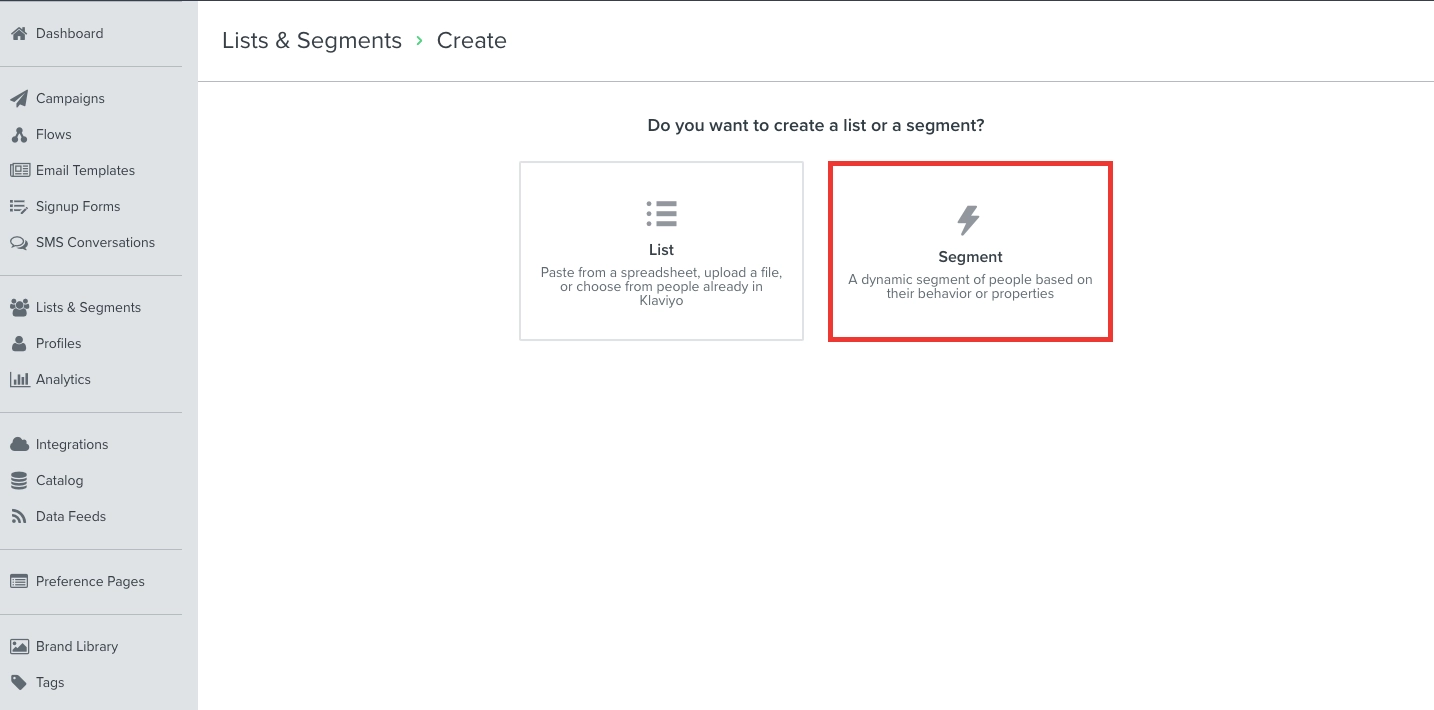
「List」と「Segment」のいずれかを選択できます。今回は「Segment」をクリックします。
【手順3】
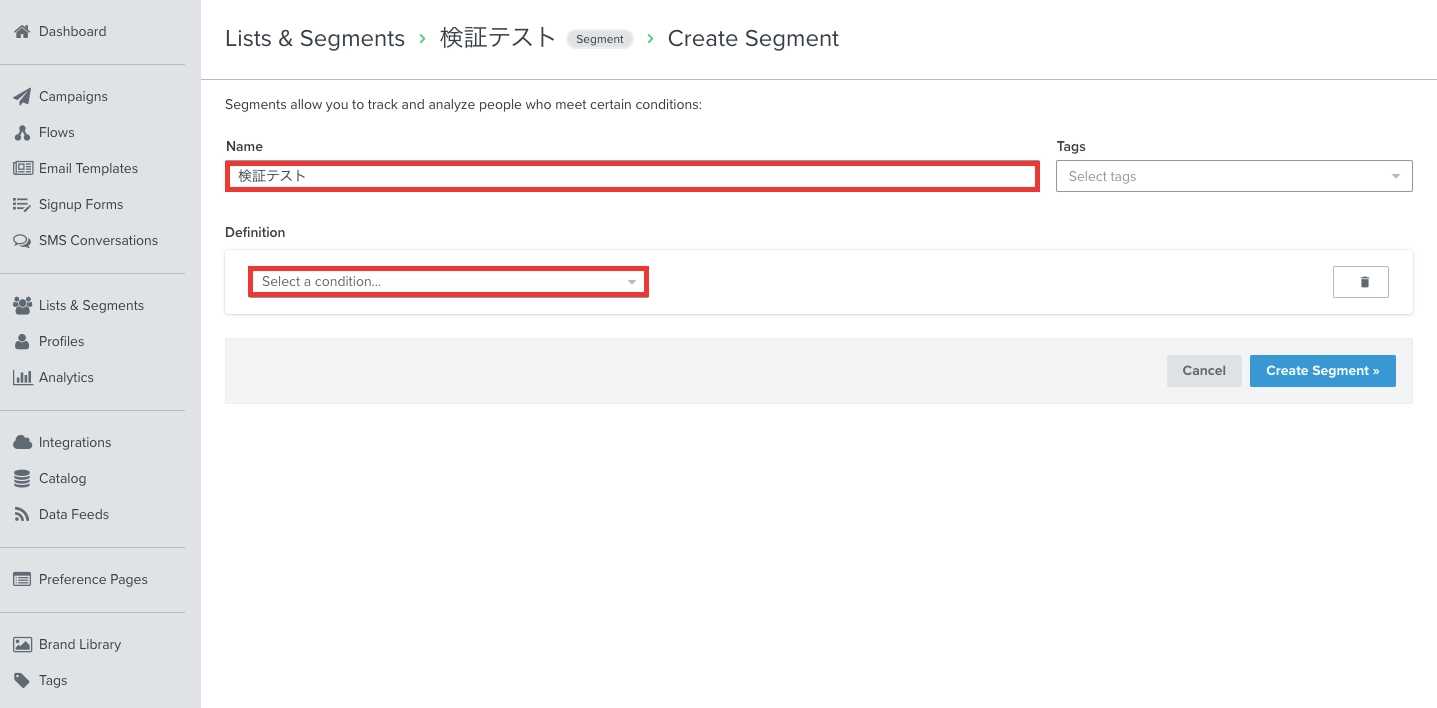
「Name」に配信先リストの任意の名称を入力したあと、「Definition」のプルダウンをクリックします。
【手順4】
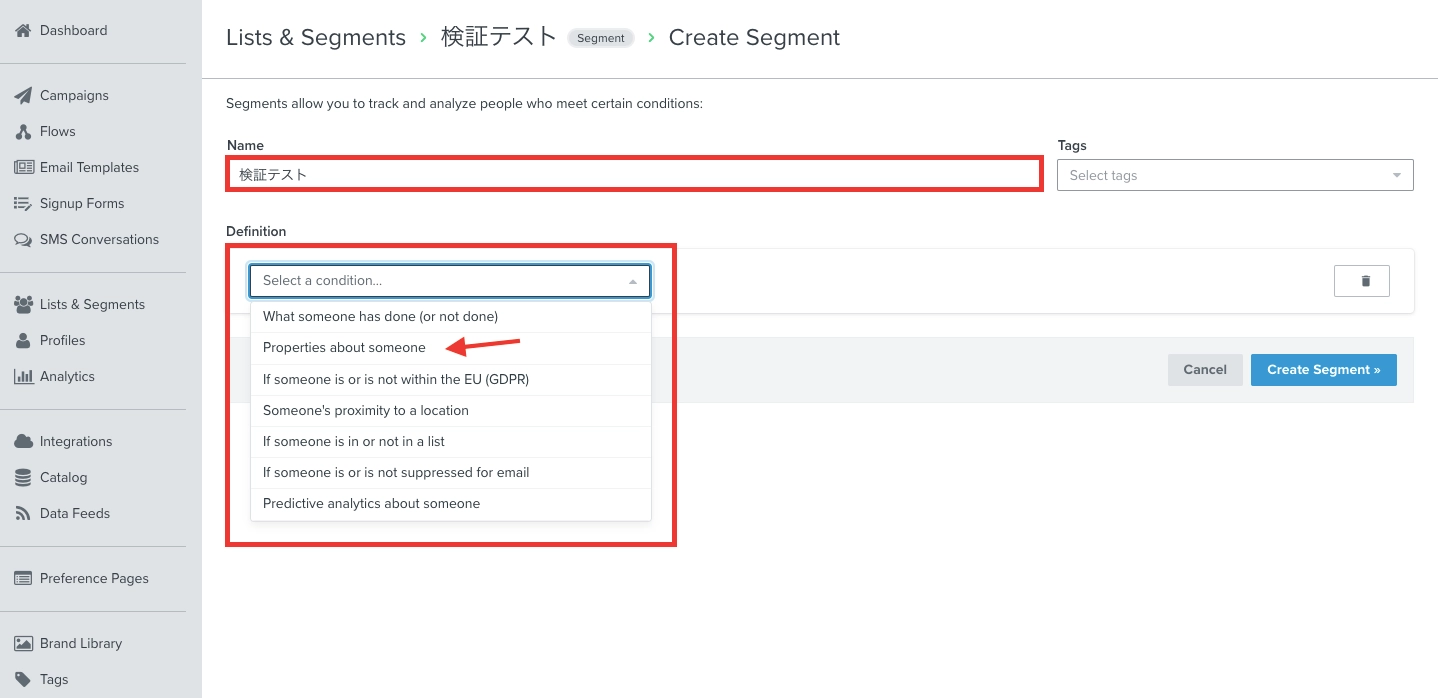
下記のように選択肢が表示されますので、その中から「Properties about someone」を選択してください。
【手順5】
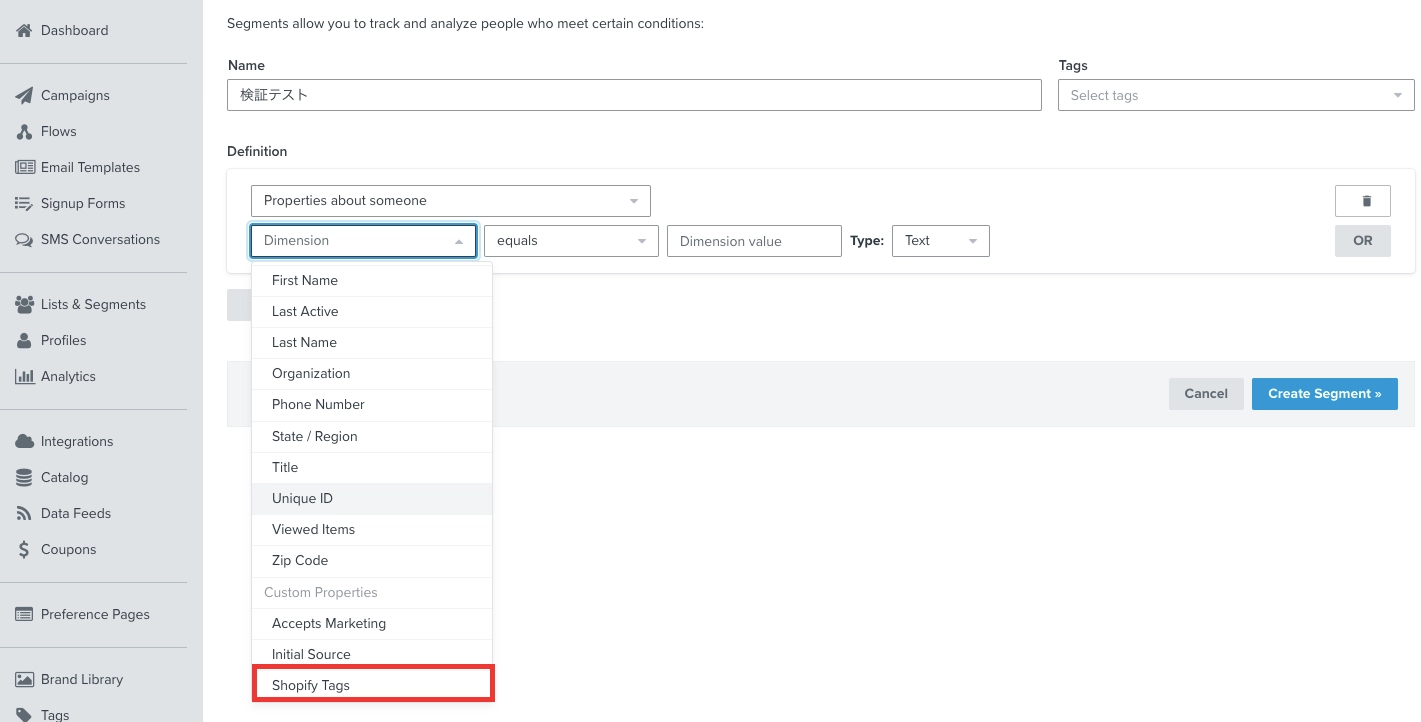
すると、「Dimension」の欄が現れますので、クリックすると表示される選択肢の中から「Shopify Tags」を選択します。
【手順6】
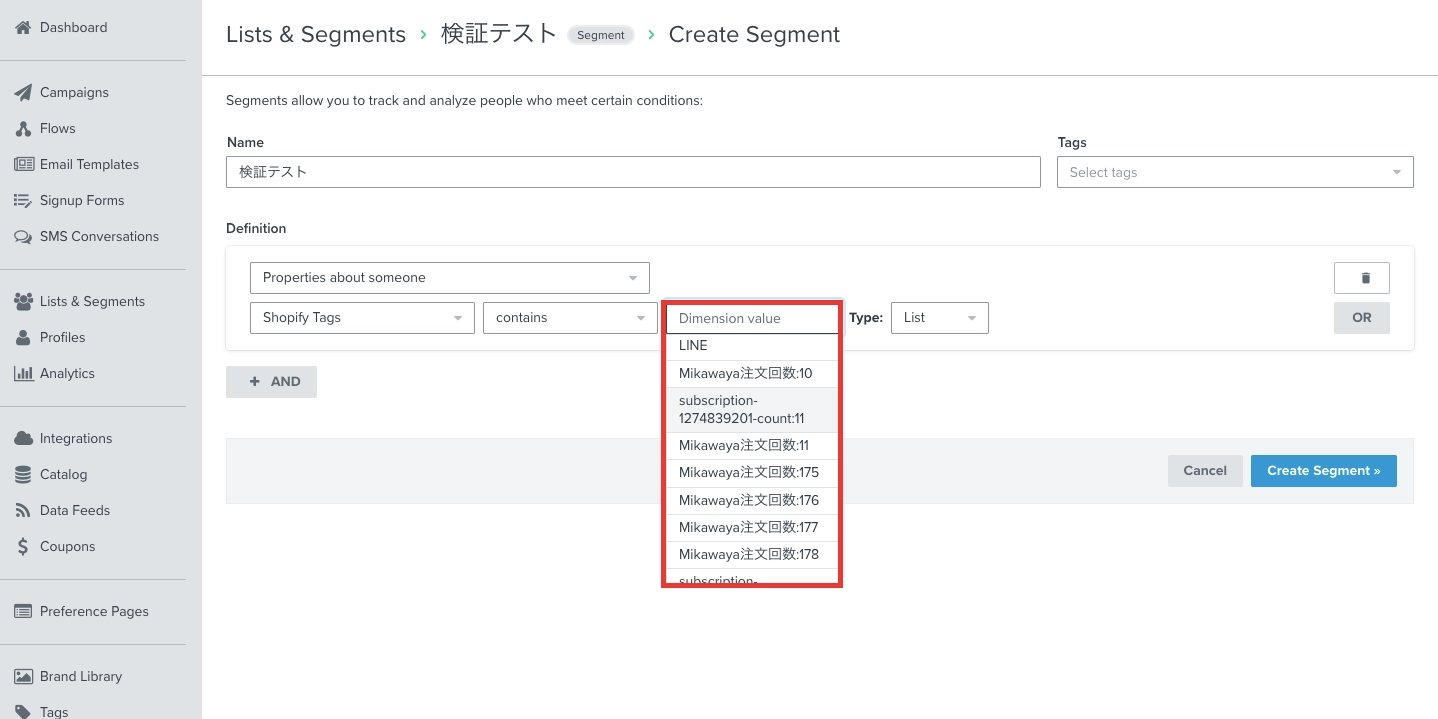
次に「Dimension Value」をクリックすると、Shopify 側で設定した顧客タグの候補が表示されますので、配信先のリストとして利用したい顧客タグを選択します。
最後に画面右下の「Create Segment」ボタンを押せば、配信先リストの作成は完了です。
特定の商品購入者へメールを配信する方法4選
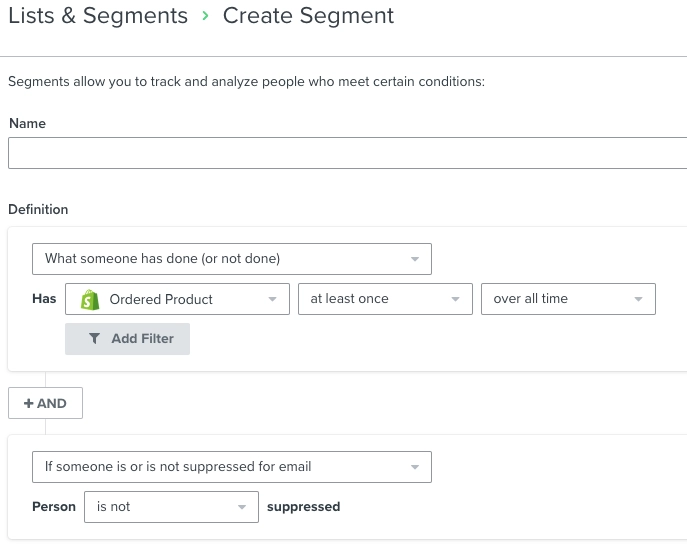
①配信トリガー設定:segment >「Ordered Product at least once over all time」をクリックします。
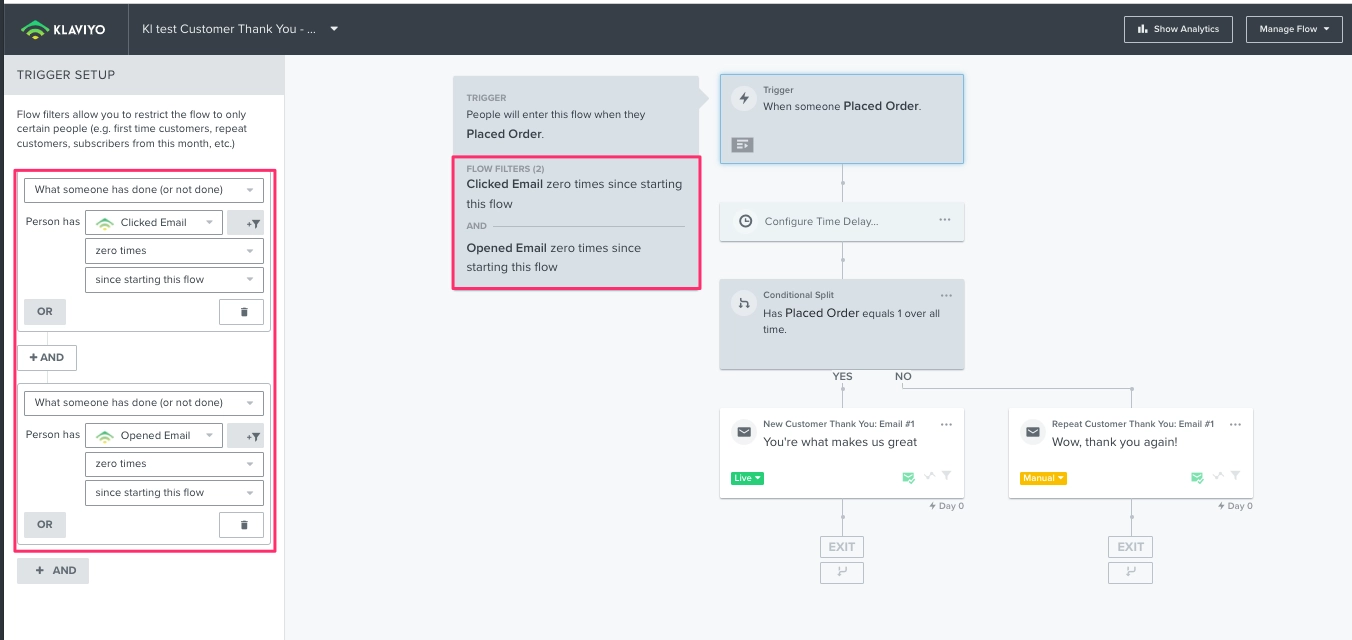
②繰り返し購入の際に何度もメールが届くことを避けるため、下記のフィルターを設定します。
配信フィルター:「このステップメールをまだ開いていない人」
※配信間隔:購入後即、通数:1通
配信トリガー設定を【metric > placed order】に変更して解決
・完全自動での配信の場合は「metric」で設定すると不備なく配信できます。
・segmentで配信する場合は、下記画像のように「配信先を制限しない」という条件も追加します
・また配信フィルターは「このステップメールをまだ開いていない人」に加えて
「このステップメール内リンクをクリックしていない人」まで設定するとより正確です。
①顧客タグで絞り込みしたDM送信方法
単発のDMの場合、Klaviyo管理画面のcampaignsで作成できます。
【手順1】
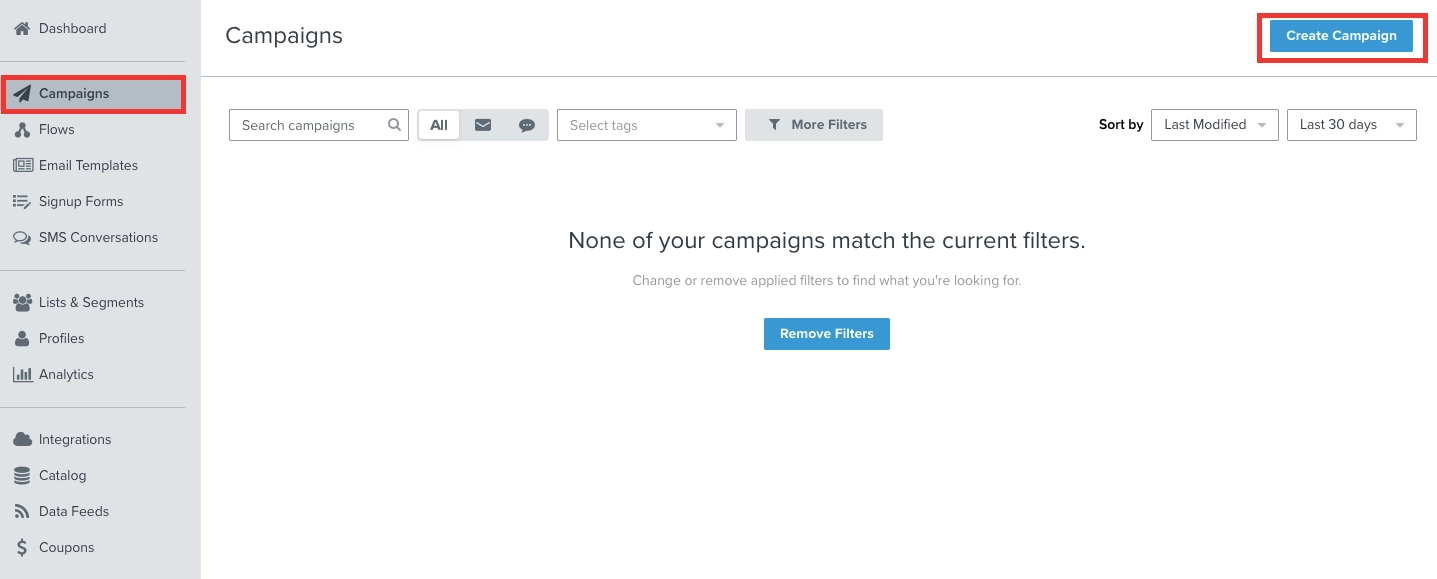
Klaviyoの管理画面よりCampaigns>Create Campaignをクリックします。
【手順2】
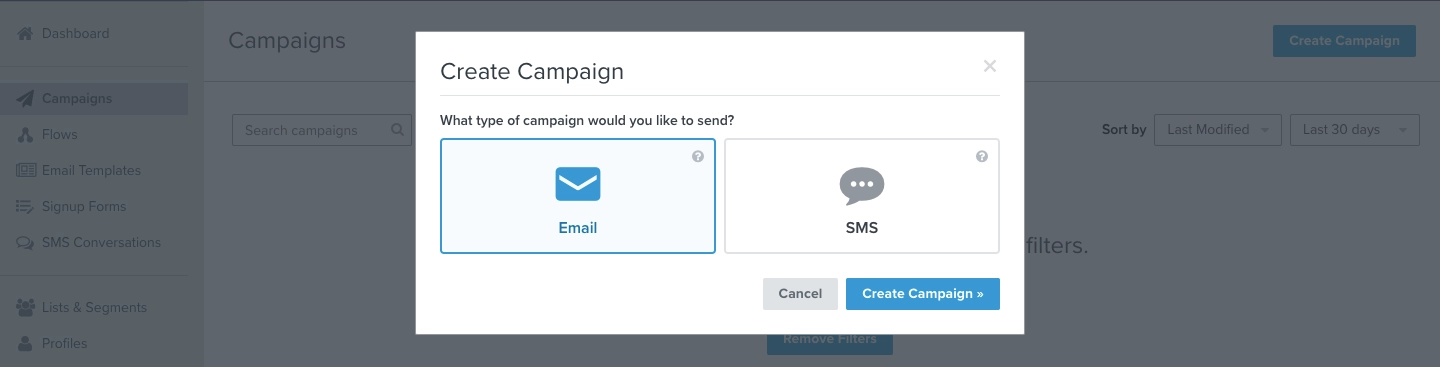
メールかSMSを選択します。※今回はメール
【手順3】
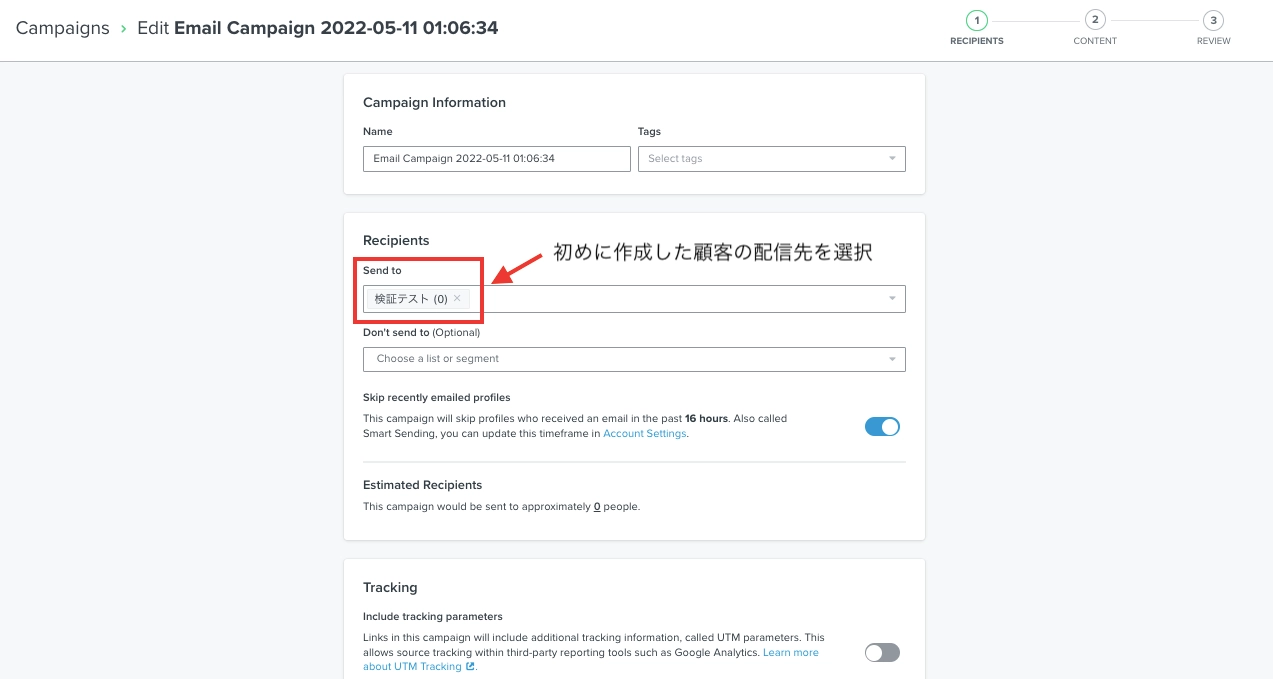
キャンペーンの管理用の名前、送るリスト、送らないリストを選択する画面に移動します。設定が完了したらContinue to Contentをクリックします。
【手順4】
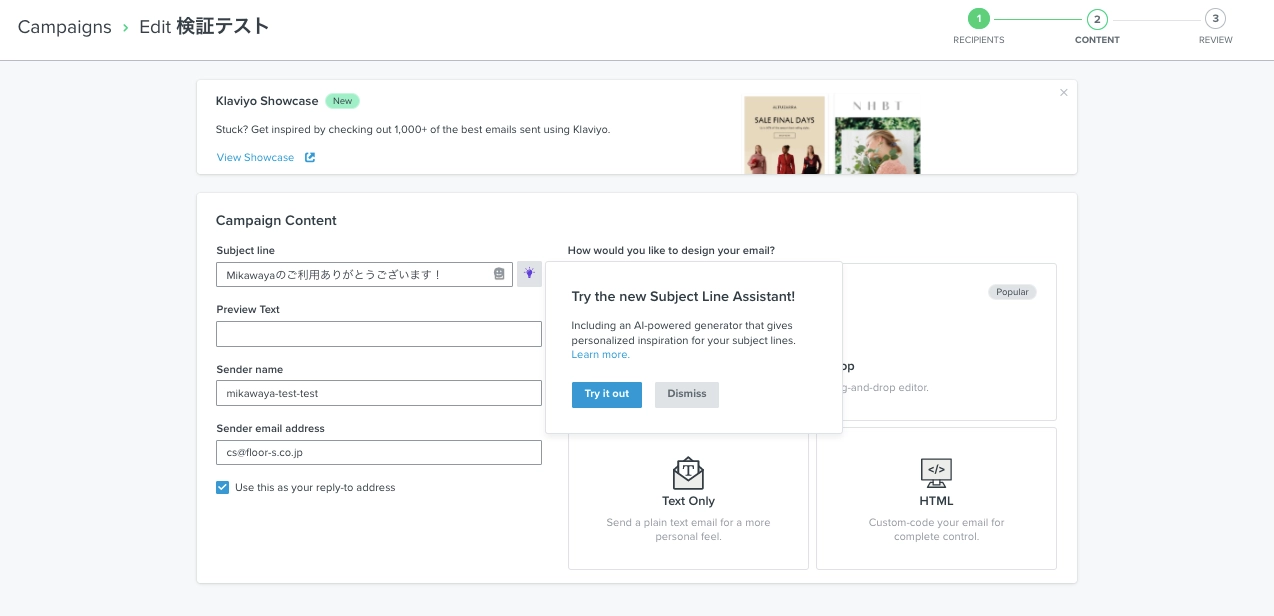
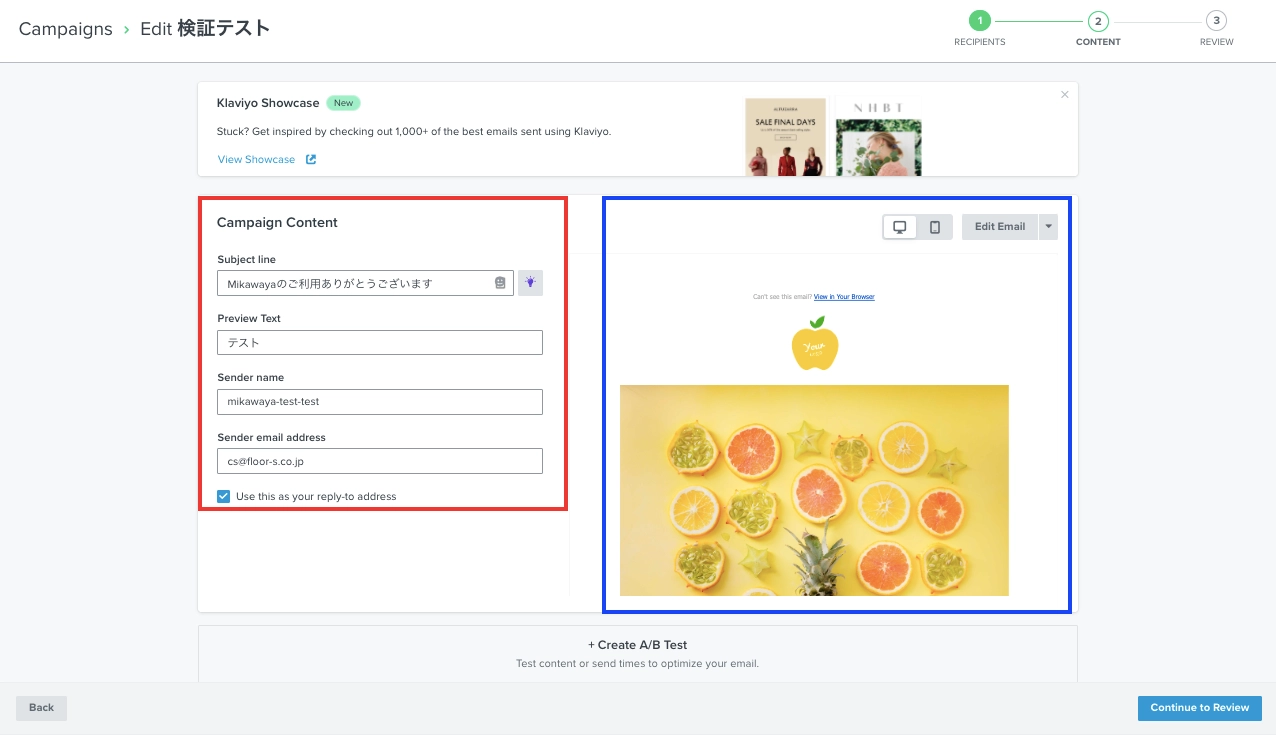
画面の左側ではメールのタイトル、プレビュー、送信者の名前等が設定できます。右側では送るメールが HTML形式にするのか、テキストにするのかを選択します。
【手順5】
赤:メールのタイトル.プレビュー.送信者の名前.メールアドレスを入力します。青:送信メールのデザインを作成します。
【手順6】
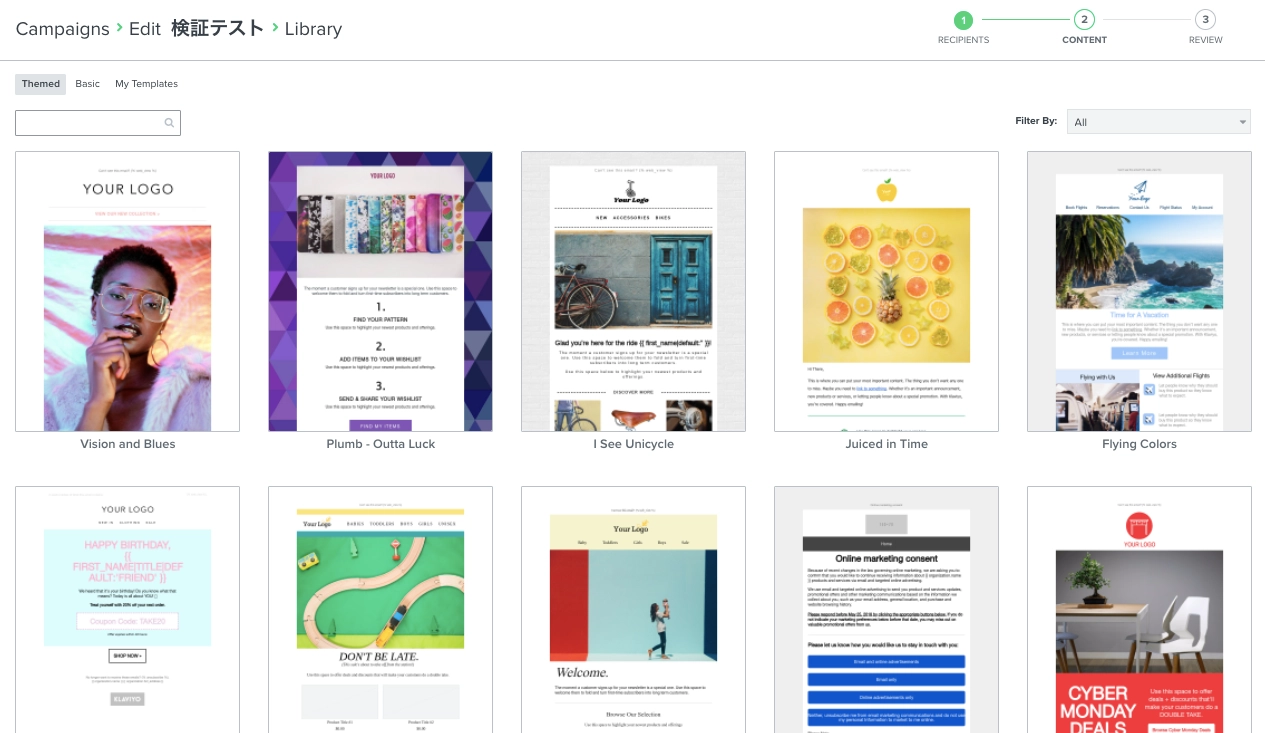
HTML形式を選んだ場合、テンプレートを選択する画面に移動します。
テンプレートを選択後、メールを編集できる画面に移動します。
【手順7】
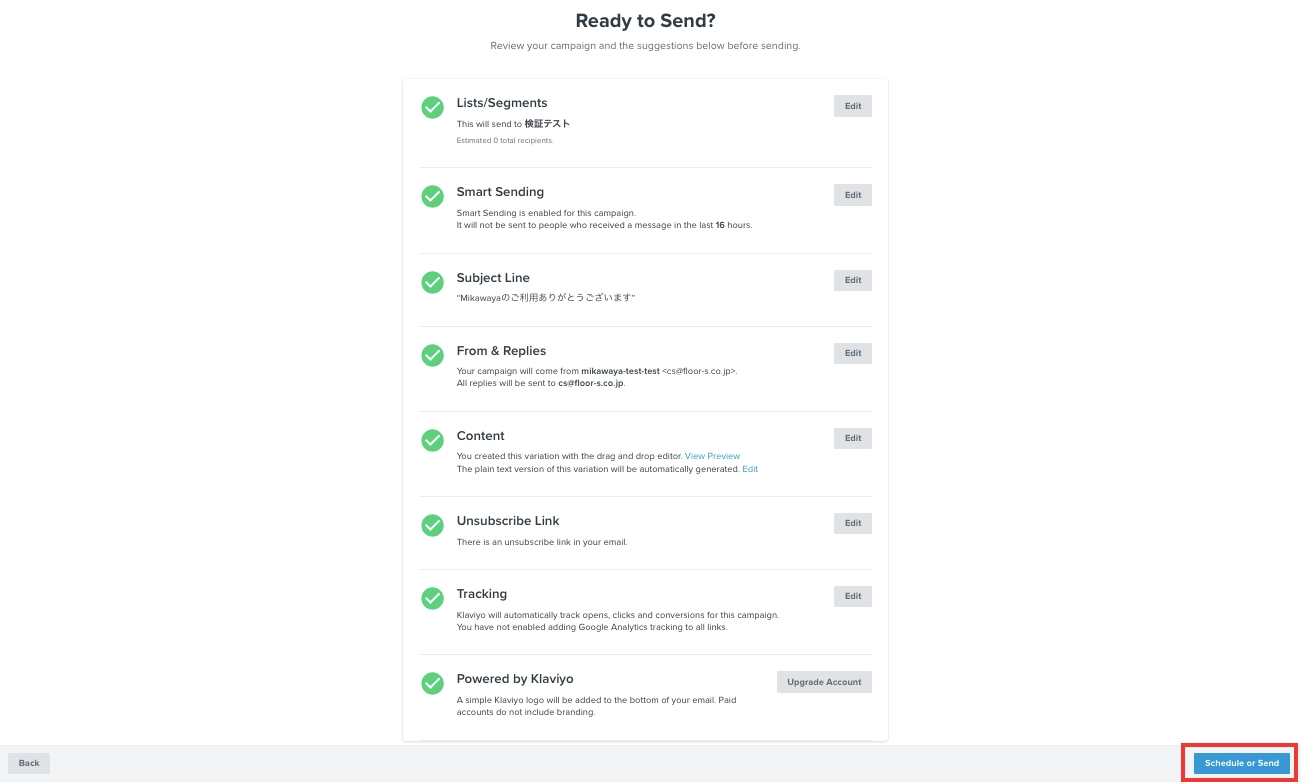
HTMLメールの操作完了後、最終確認画面が表示されます。
問題がなければschedule or Sendをクリックしましょう。
②顧客タグで絞り込みしたステップメール送信方法
ステップメールの場合、Klaviyo管理画面のFlowsで作成できます。基本的には単発DMのcampaignsとほぼ同じです。
【手順1】
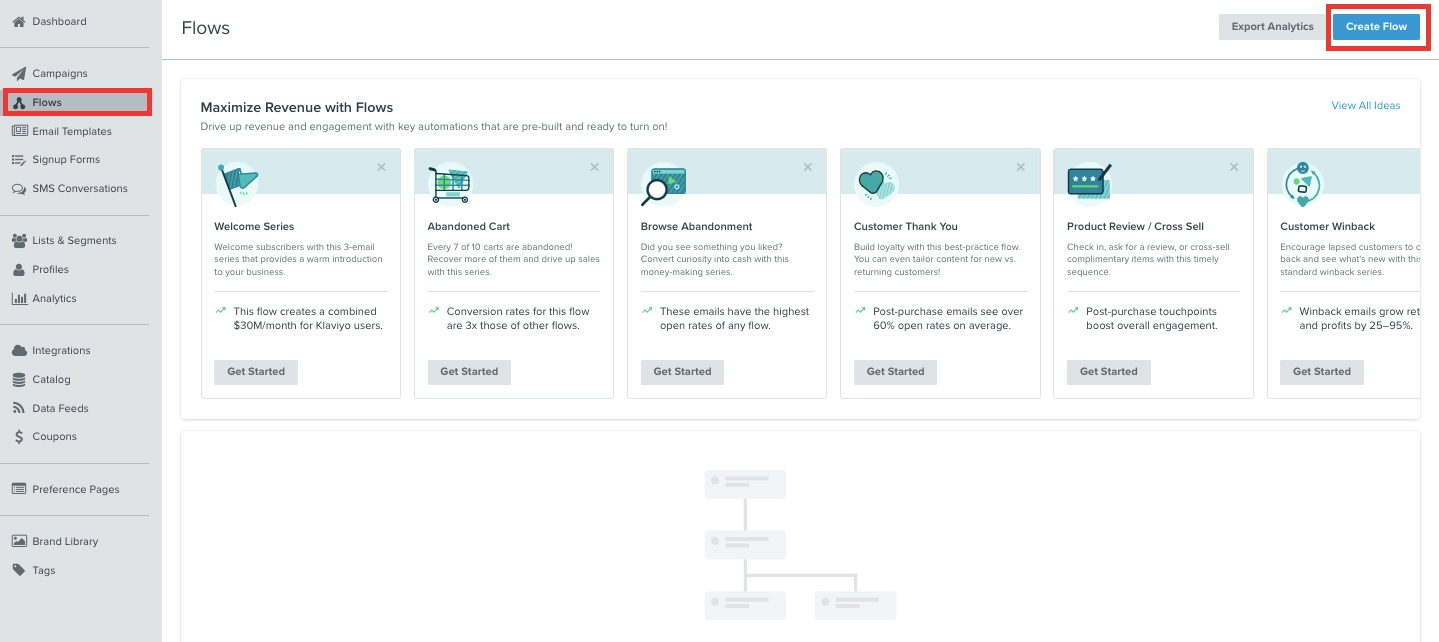
Klaviyo管理画面よりFlows>Create Flow(青色)をクリックします。
【手順2】
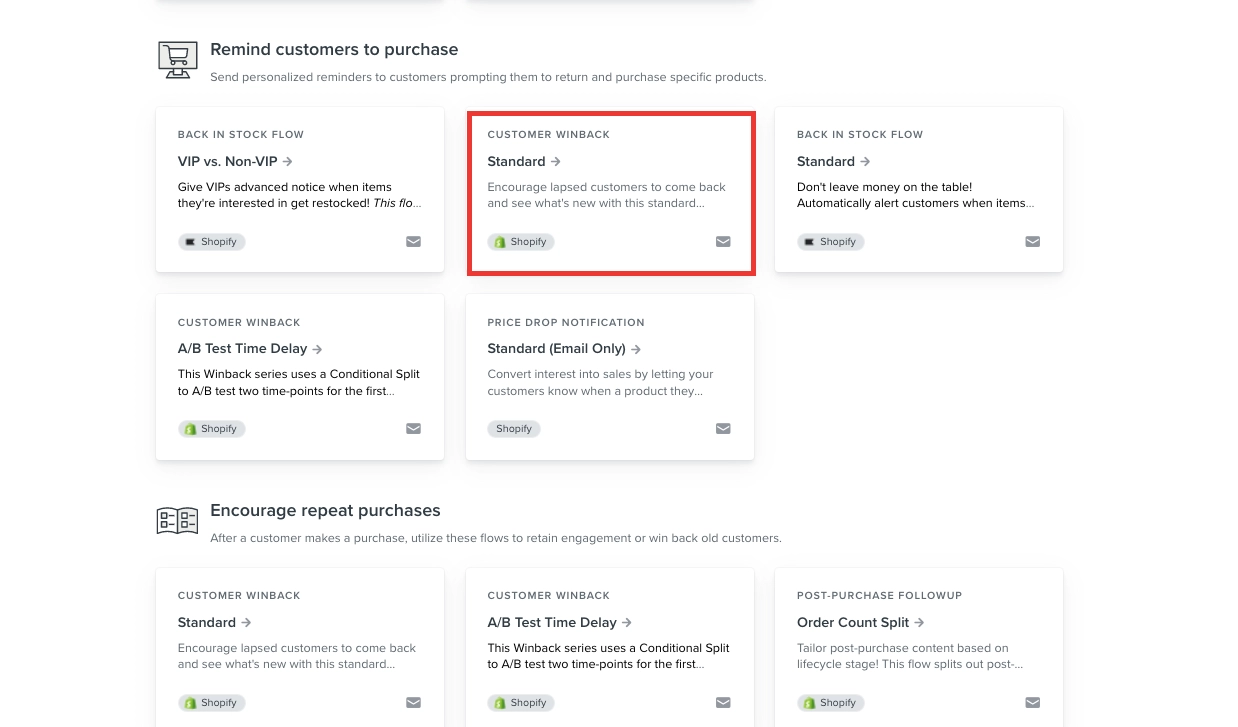
Standardなど、お好きな内容をクリックします。
【手順3】
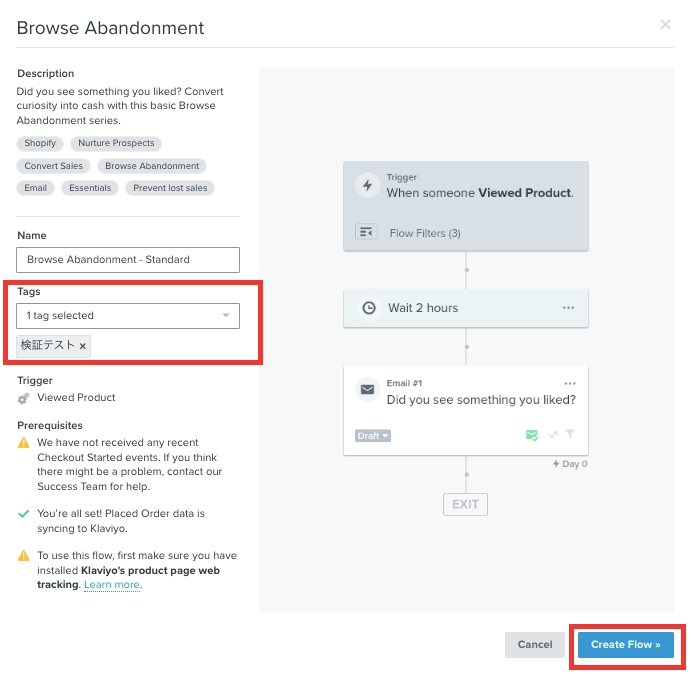
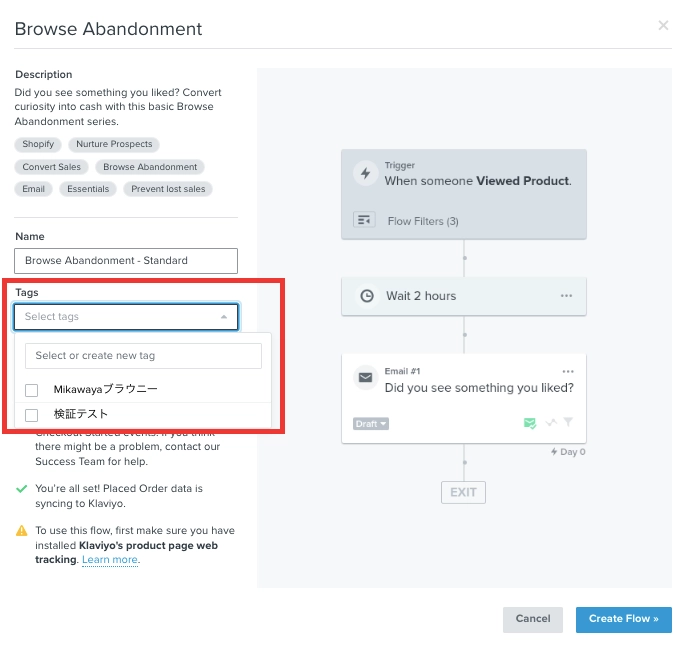
Tagsの箇所に既に作成済みのタグが表示されるので選択します。
画面右のトリガーはお好きな内容で設定してください。
Create Flowをクリックします。
【手順4】
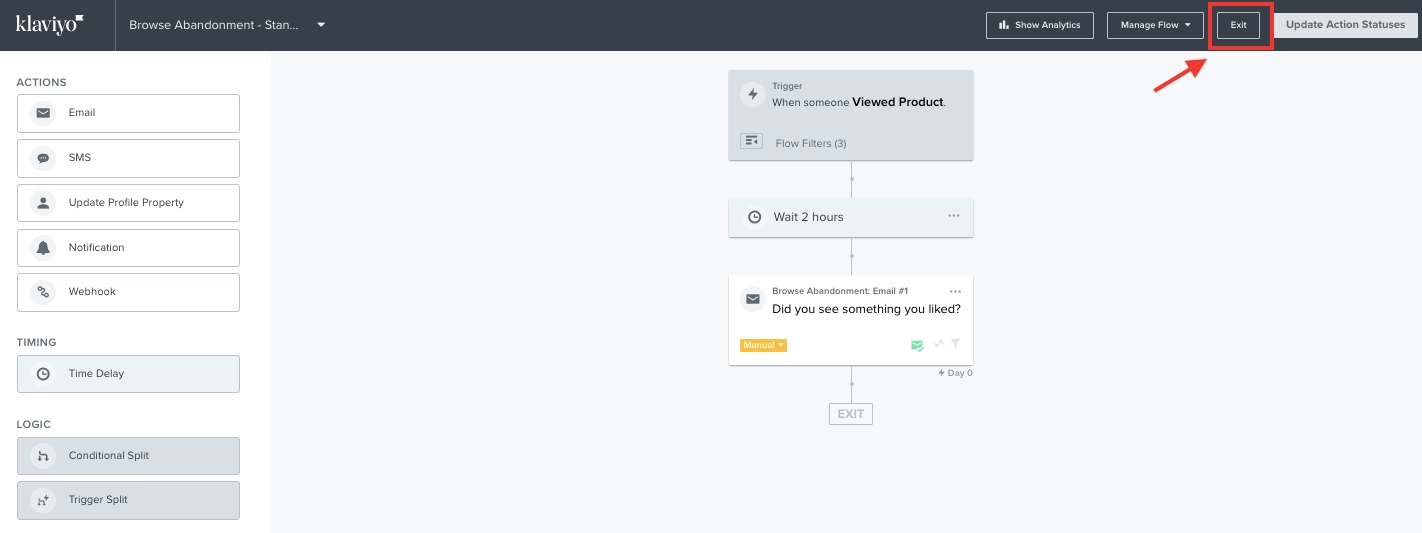
最後に「Exit」ボタンを押したら作成完了です。
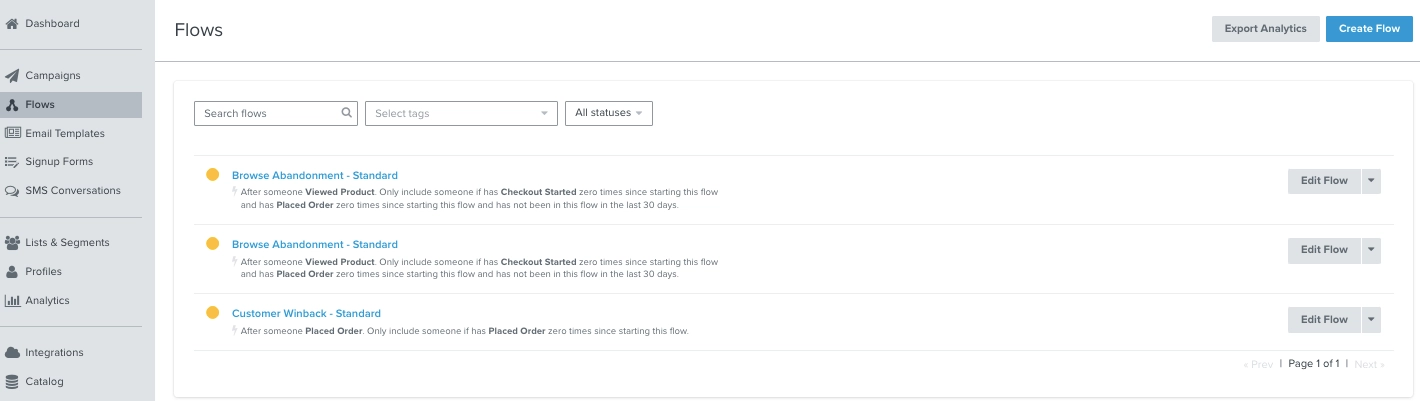
▼作成後の表示イメージ
③顧客タグ+商品別で絞り込みしたDM送信方法
【手順1】
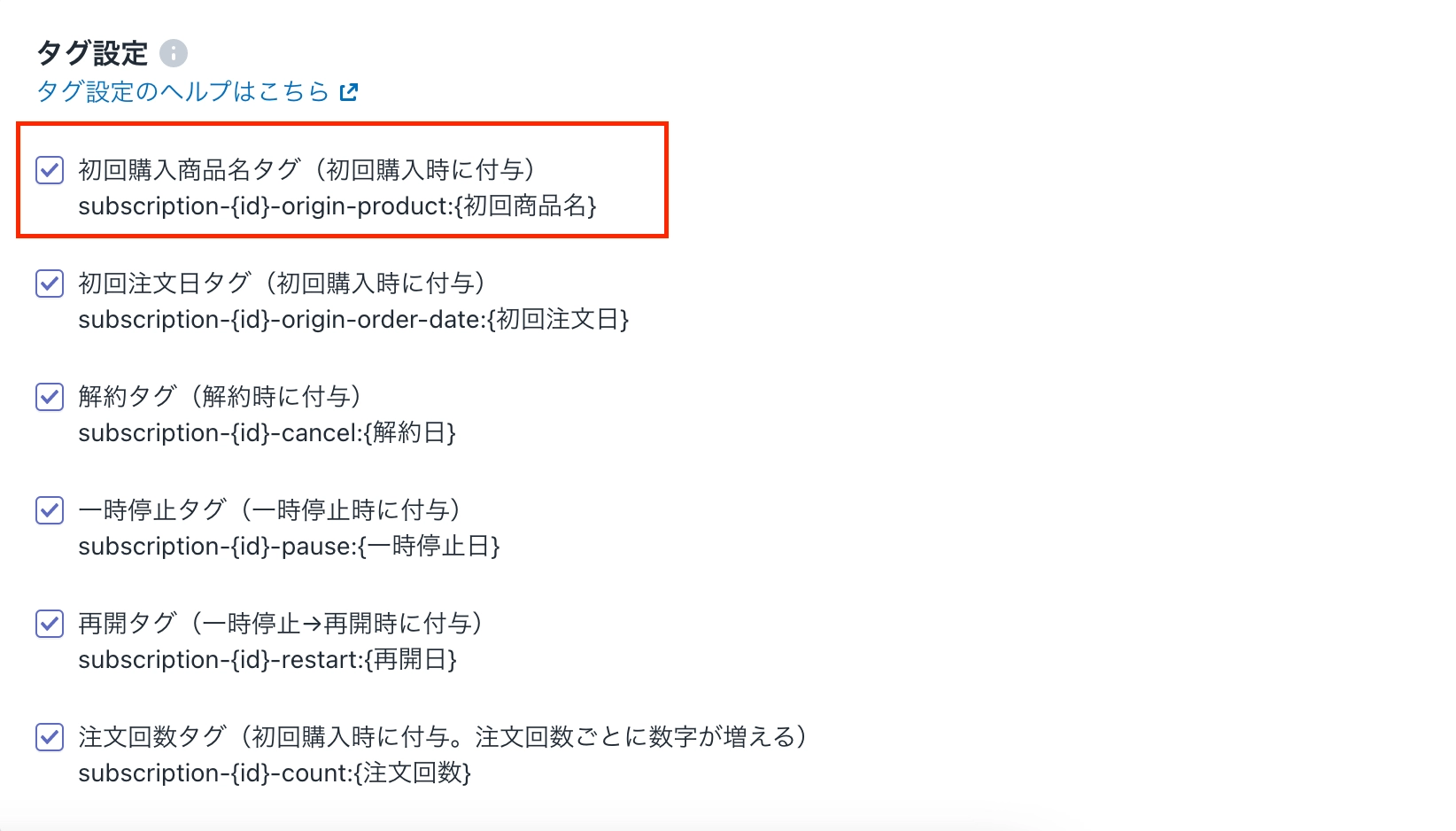
Mikawayaでタグ設定を行います。
実際に商品を購入したらShopify顧客管理にタグが付与されます。
【手順2】
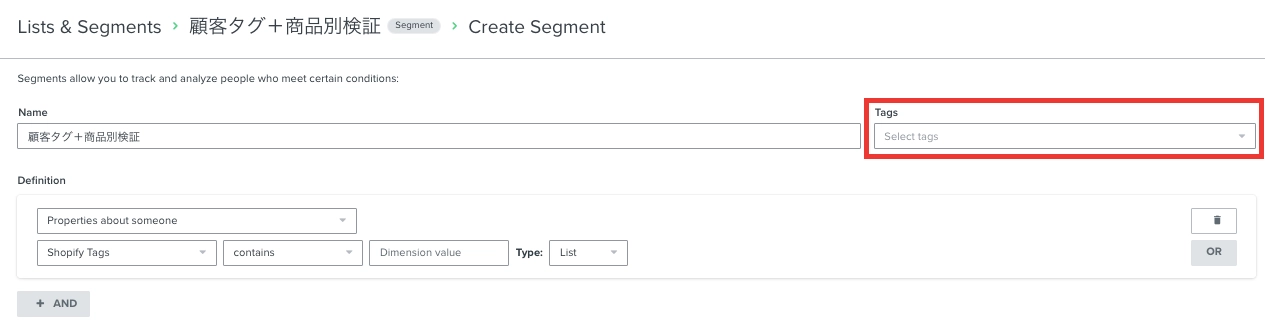
上述した、「顧客情報に付与されたタグを配信先として作成する方法」と同じように該当の顧客のセグメントを作成します。
【手順3】
後の手順は「①顧客タグで絞り込みしたDM送信方法」と同じように進めたら設定完了となります。
④顧客タグ+商品別で絞り込みしたステップメール送信方法
【手順1】
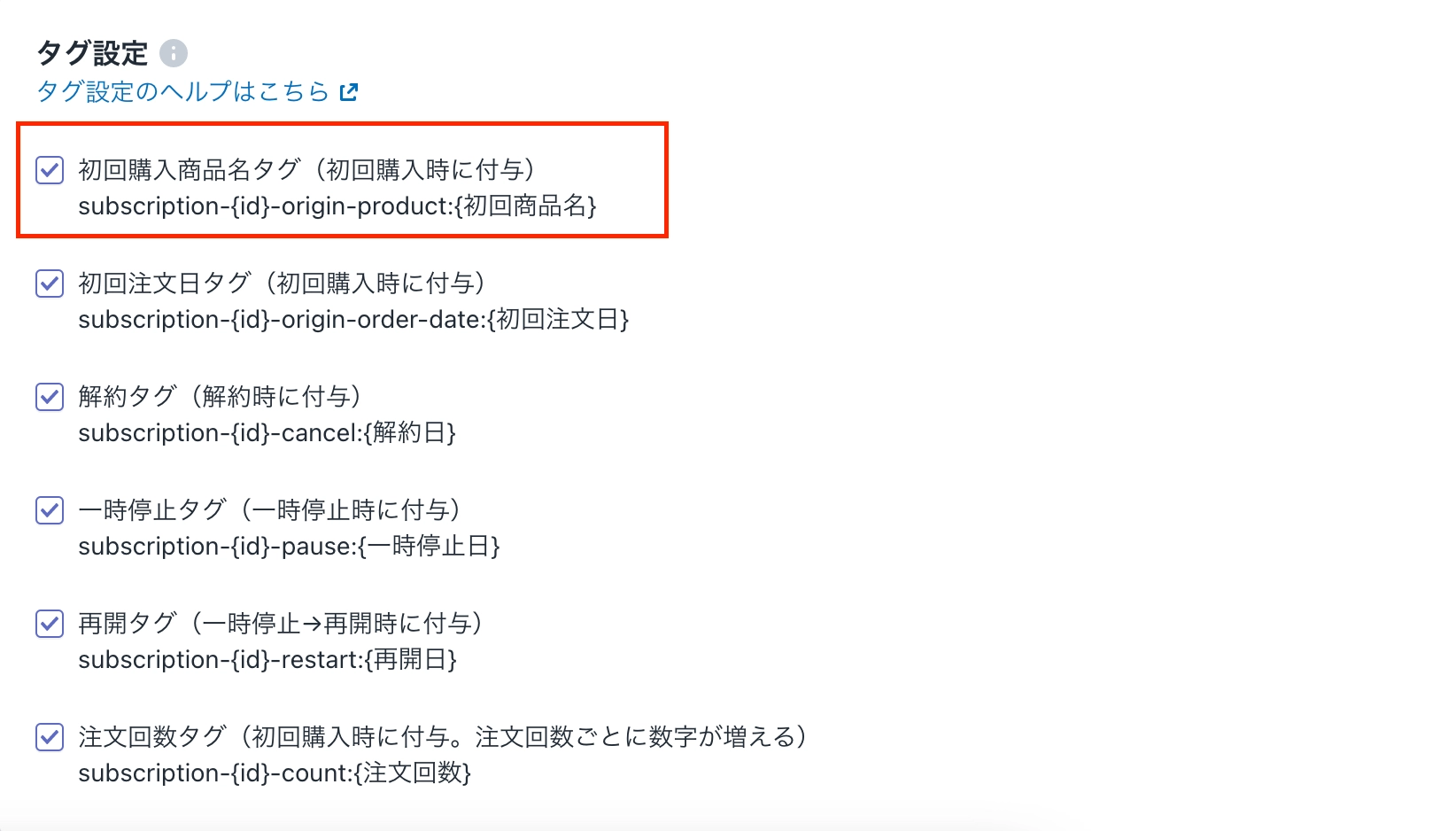
Mikawayaでタグ設定を行います。
実際に商品を購入したらShopify顧客管理にタグが付与されます。
【手順2】
Tagsにて顧客タグとMikawayaで設定したタグを設定します。
【手順3】
後の手順は「②顧客タグで絞り込みしたステップメール送信方法」と同じように進めたら設定完了となります。
