
1、セグメントリストを作成する
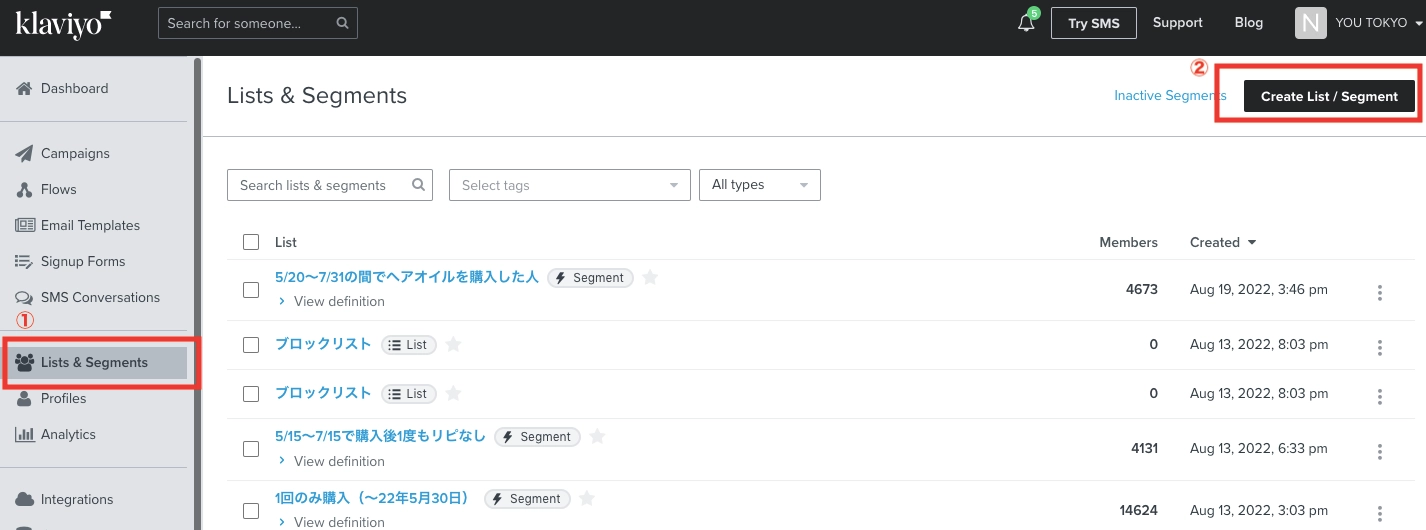
・「Lists&Segments」>>「Create List/Segment」で新しいセグメントを作る。
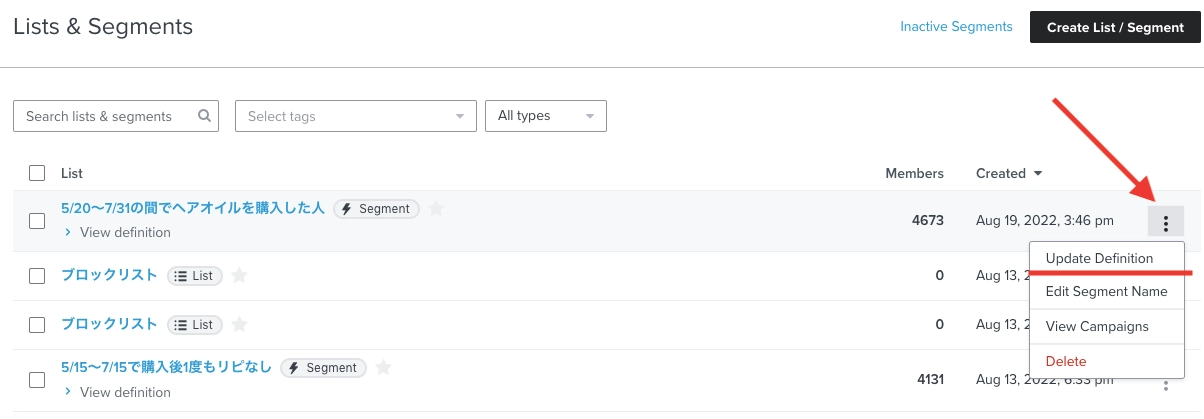
・既存のリストのセグメントを変更したい場合は、「List」>>右の「…」>>「Update Definition」から変更が可能。
・セグメント設定をする
パターン1:出荷完了した時期/商品別のセグメント
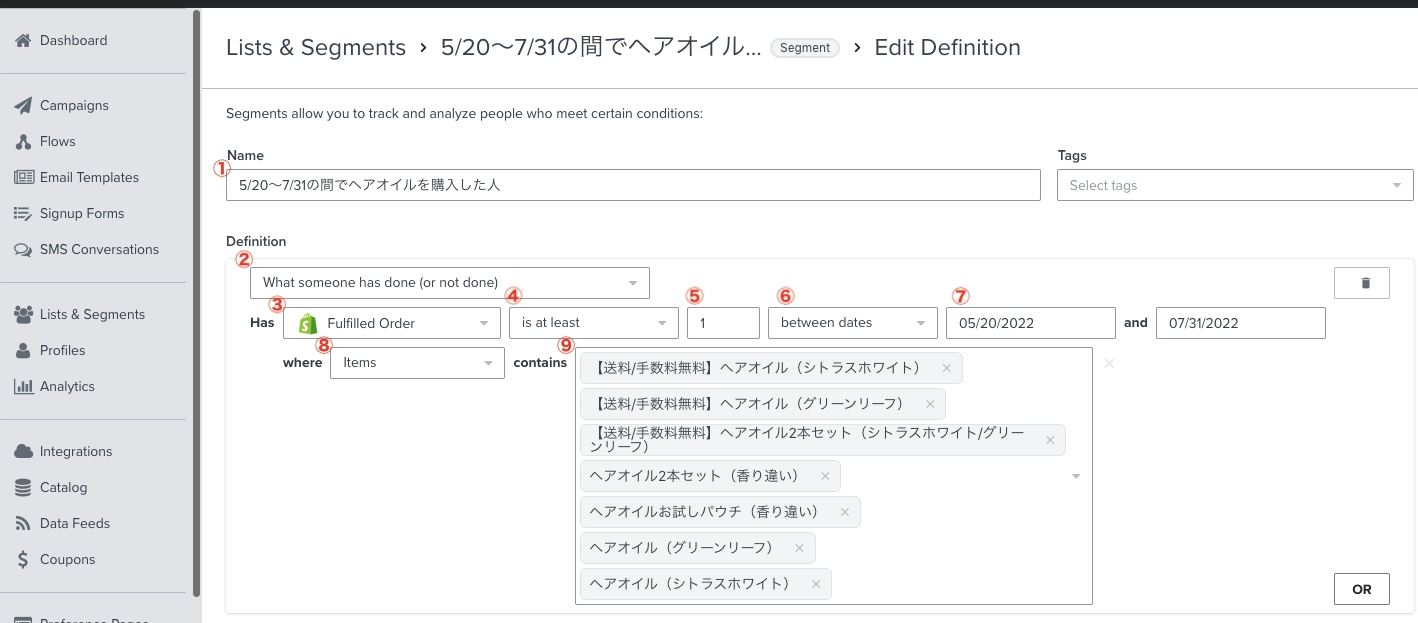
①Name:List一覧で見た時に中身を開かなくても内容がすぐにわかるような名称に
②What someone has done(or not done)/Properties about someone
誰かがした事/誰かに関するプロパティ
③Fulfillied Order
配送完了
④at least once/is at least/zero times/equals/is greater than/is less than
少なくとも一度は/少なくとも/ゼロ回/等しい/より大きい/より少ない
⑤(回数を入力)
⑥between dates/over all time/before/after
〇日〜○日の間/ずっと/○よりも前/○よりも後
⑦(日付を入力)
⑧Items/Collections/tags
購入した商品/購入した商品のコレクション/注文管理タグ
2、キャンペーンを作る
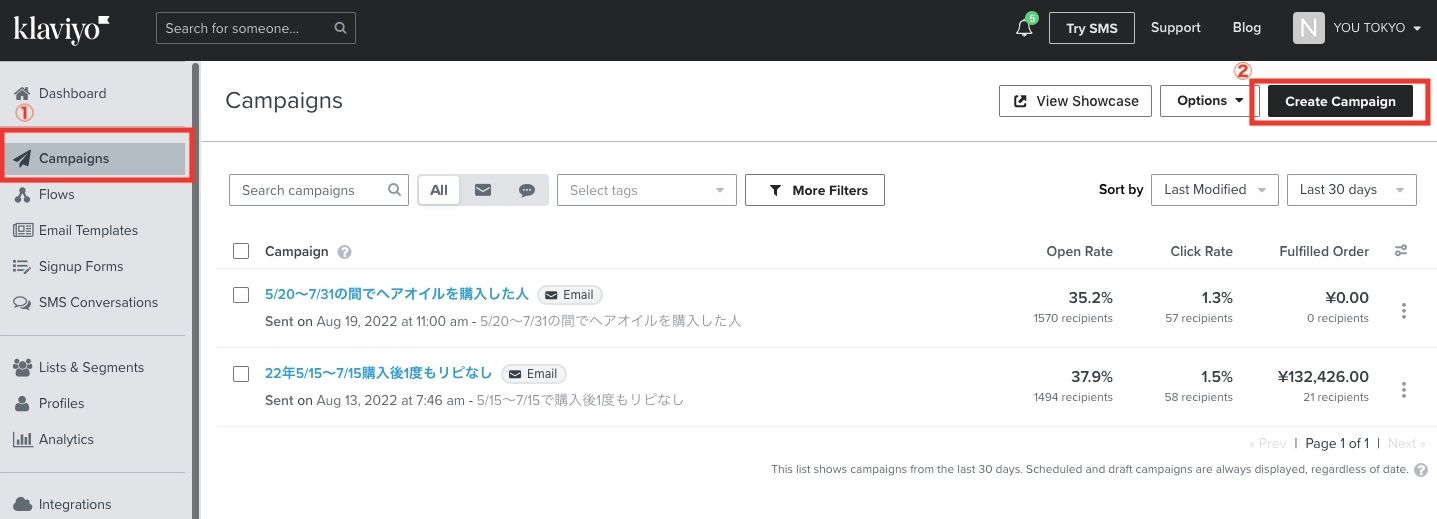
・「Campaigns」>>「Create Campaign」で新しいキャンペーンを作る。
・「Email」を選択
・メールの送り先リストや名称などの設定
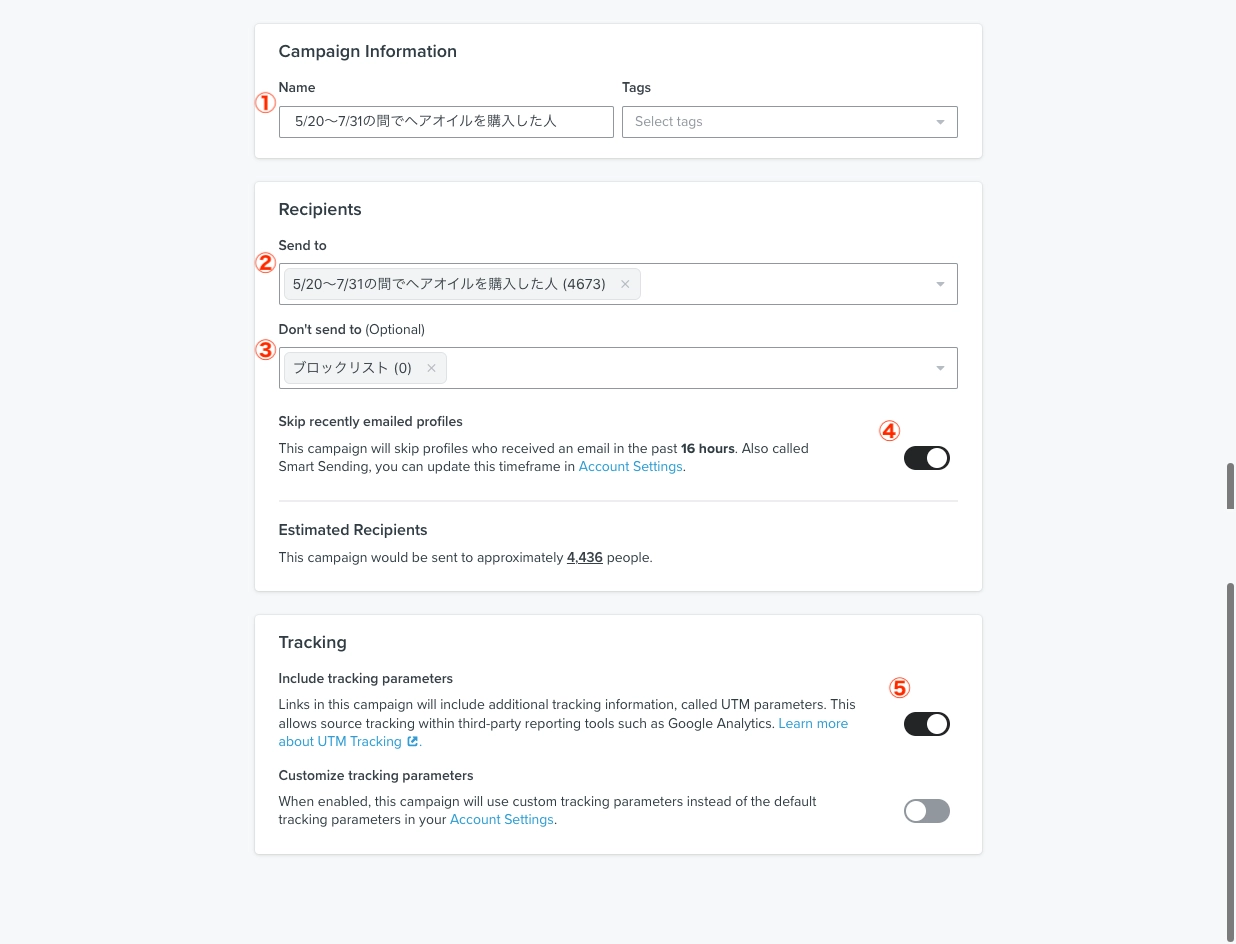
①キャンペーン一覧で見た時に中身を開かなくても内容がすぐにわかるような名称に
②先程のセグメントで作成したリストを選択
③送信したくないリストがあれば選択(ない場合は未選択でOK
④ONにする(16時間以内に他のメルマガが送られているユーザーがいれば自動でスキップする機能)
⑤ONにする(このキャンペーン経由でのユーザーのデータを取得する機能)
・メールのタイトルや送り元などの設定
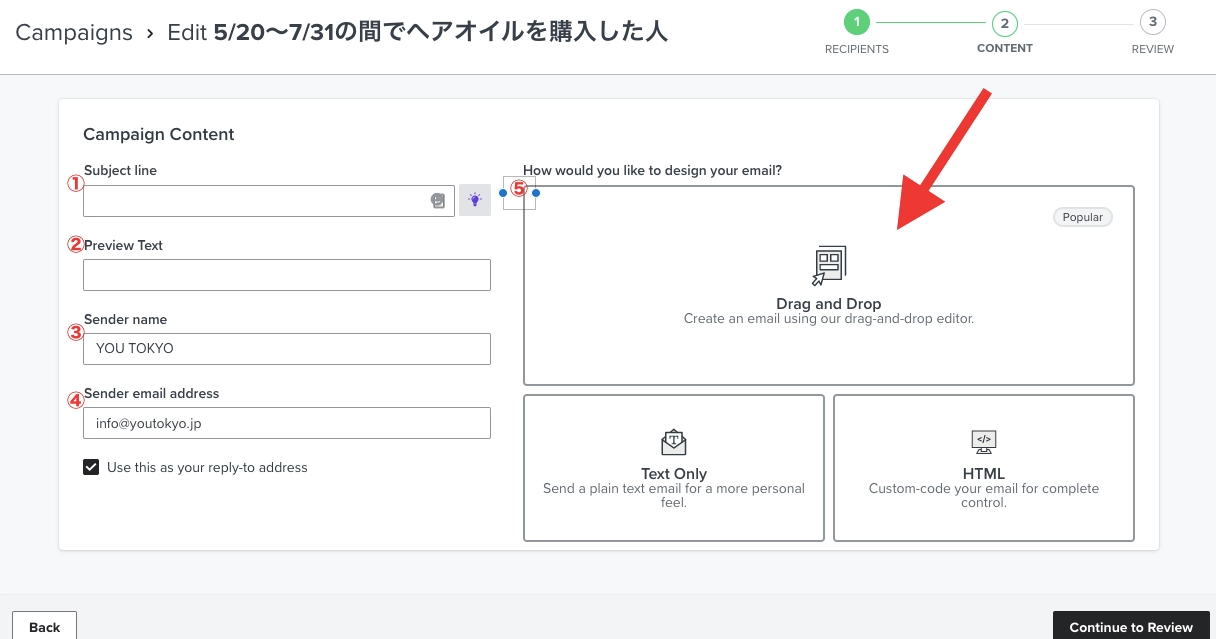
①メルマガの件名。目を引くタイトルを意識
②未入力でOK
③ブランド名を入力。
④メールの送り元を入力
⑤Drag and Dropを選択
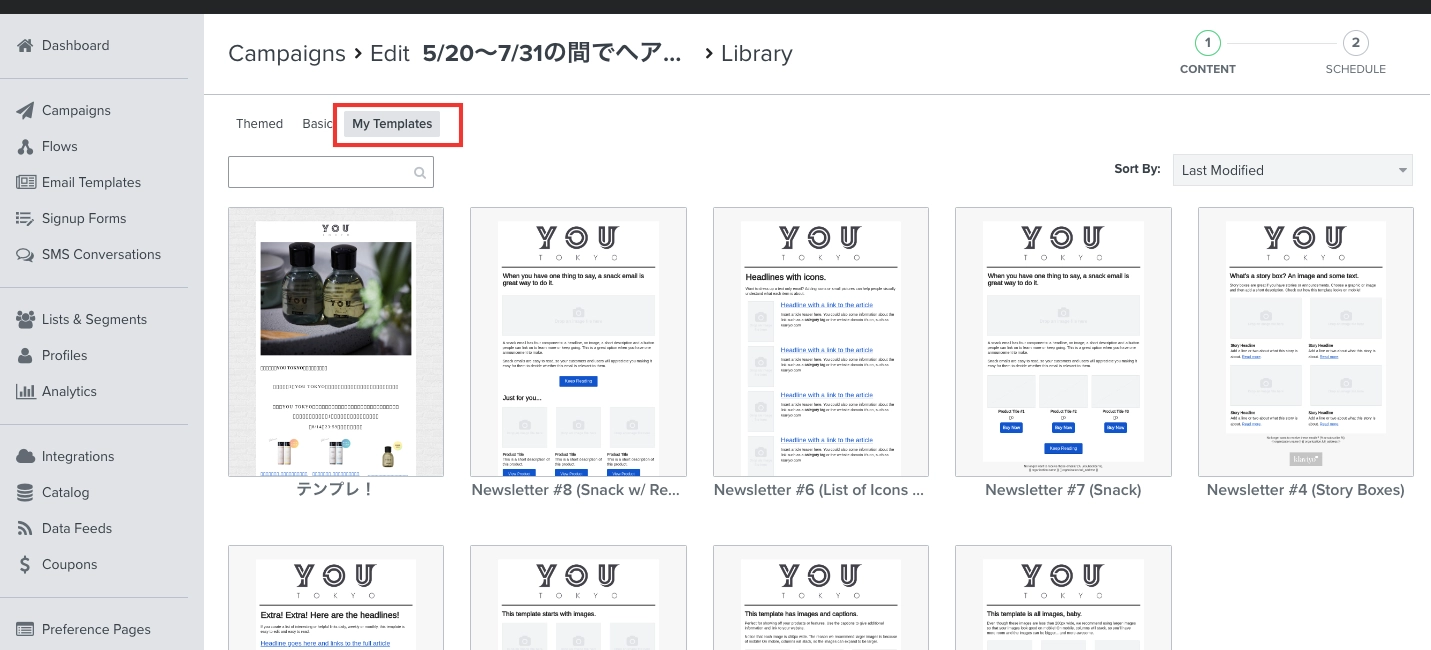
・テンプレートを選択
My Templatesに使いまわしたいテンプレを登録しておくと便利。
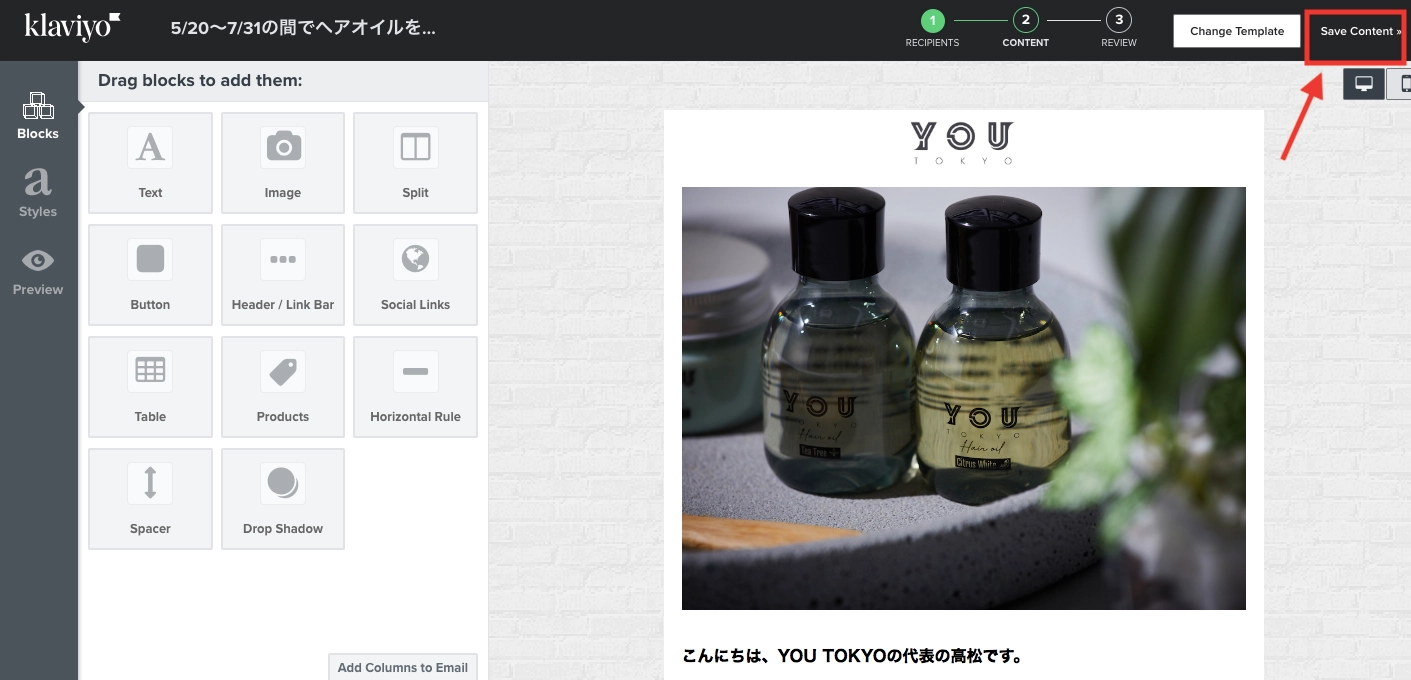
・メールを作成
メールが完成したら右上の「Save Content」をクリック
・送信予約
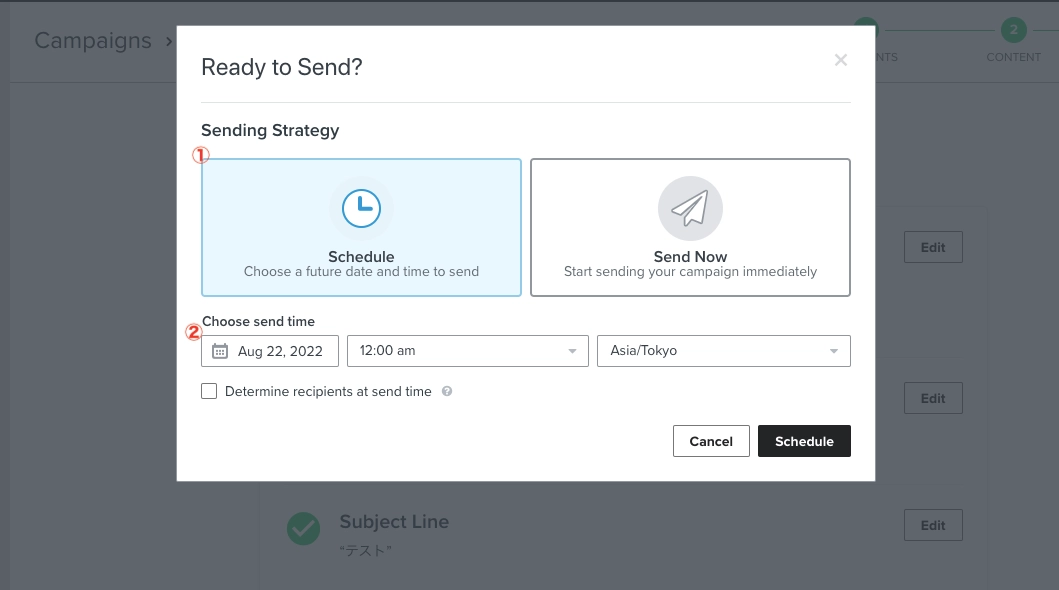
①予約投稿したい場合は「Schedule」を選択
②日付、時間、Asia/Tokyoを選択。
※時間帯は午前12時投稿の場合は「12:00am」。午後8時投稿の場合は「8:00pm」
A. GLOBAL様の場合
